
آپدیت ویندوز ۱۰ به ۱۱ را در ادامه به صورت قدم به قدم به شما آموزش می دهیم اما نصب ویندوز ۱۱ از صفر نتیجه بهتر و مراحل راحت تری برای شما به ارمغان خواهد داشت. پیشنهاد می شود از فایل های خود در یک دیوایس خارجی مثل هارد دیسک اکسترنال بکاپ بگیرید و در ادامه با خیال راحت و بدون نگرانی اقدام به نصب ویندوز ۱۱ کنید.
چک کردن امکان ارتقا ویندوز ۱۰ به ۱۱
برای ارتقا ویندوز ۱۰ به ۱۱ ابتدا بهتر است چک کنید که کامپیوتر و ویندوز شما در شرایط فعلی قابلیت آپدیت را دارد یا نه. برای این کار می توانید از ابزار PC Health Check استفاده کنید. این ابزار را می توانید از سایت ماکروسافت به این لینک دانلود کنید.
در ادامه مراحل کار با PC Health Check را به شما آموزش می دهیدم
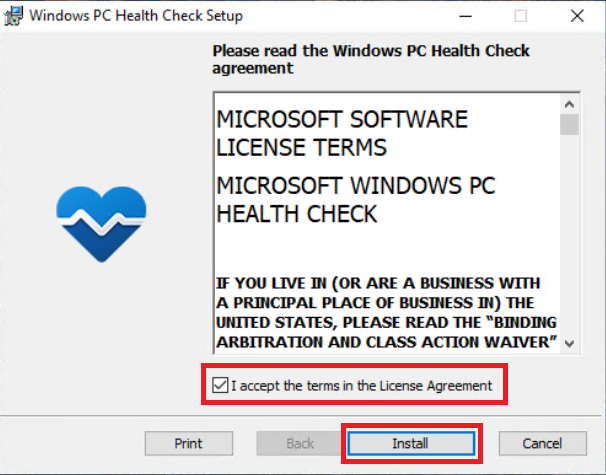
۱-فایل دانلود شده PC Health Check را باز کنید و مانند تصویر زیر تیک گزینه I Accept را بزنید و بر روی Install کلیک کنید.
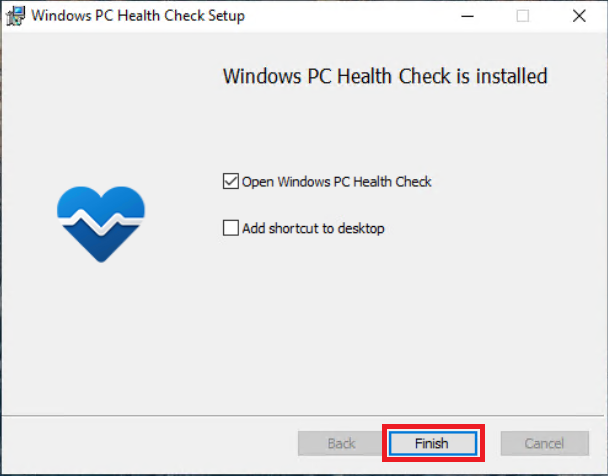
۲- در این مرحله بر روی Finish کلیک کنید تا نرم افزار باز شود.
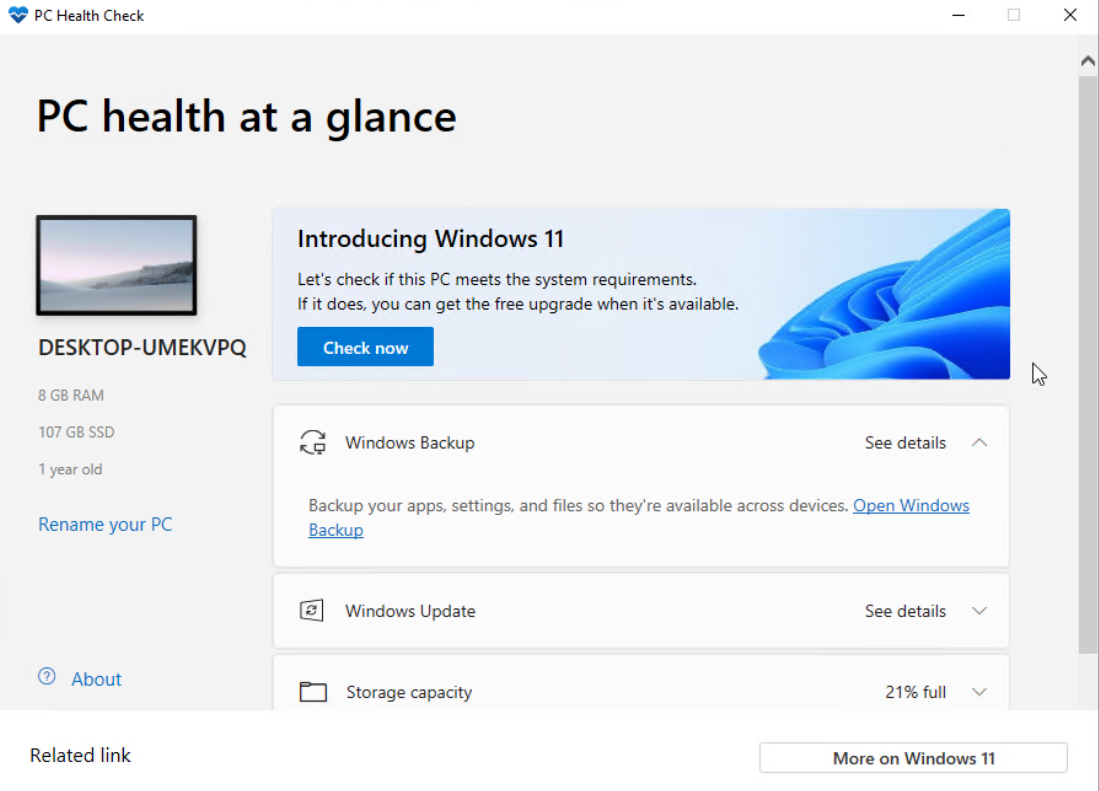
۳- در عکس زیر نرم افزار Windows PC Health Check باز شده و پیغامی مبنی بر اینکه شما نمی توانید ویندوز ۱۰ خود را به ویندوز ۱۱ ارتقا دهید وجود ندارد. یعنی شما می توانید ارتقا ویندوز ۱۰ به ۱۱ را شروع کنید.
چک کردن پردازنده برای آپدیت ویندوز به ۱۱
به صورت خلاصه ویندوز ۱۱ پردازنده های نسل ۸ به بعد اینتل را ساپورت می کنند اما در سایت ماکروسافت به این آدرس می توانید لیست پردازنده های اینتل و با مراجعه به این آدرس می توانید لیست پردازنده های AMD که اولین نسخه ویندوز ۱۱ (21H2) را ساپورت می کنند را مشاهده کنید. قائدتا تا نسخه 25H2 ویندوز ۱۱ تفاوتی برای ساپورت پردازنده نسبت به نسخه 21H2 ویندوز ۱۱ وجود ندارد.
همچنین اگر پردازنده شما قدیمی تر از موارد گفته شده بود امکان نصب ویندوز ۱۱ وجود دارد اما ممکن است با برخی از محدودیت های خاص در ویندوز ۱۱ مواجه شوید.
روش اول: قسمت آپدیت ویندوز ۱۰
این روش در برخی مواقع کار نمی کند. به عنوان مثال دستگاهی که ما میخواهیم آموزش آپدیت و ارتقا ویندوز ۱۰ به ۱۱ را در آن به شما آموزش دهیم Microsoft Surface Go نسل ۲ است که برای خود شرکت ماکروسافت است و ویندوز 10 نسخه LTSC بر روی آن نصب شده است اما در قسمت Windows Update پیغامی مبنی بر امکان آپگرید ویندوز ۱۰ به ۱۱ مشاهده نمی شود.
ولی به صورت کلی قبل از ارتقا ویندوز ۱۰ به ۱۱ تمامی آپدیت های آن را نصب کنید.
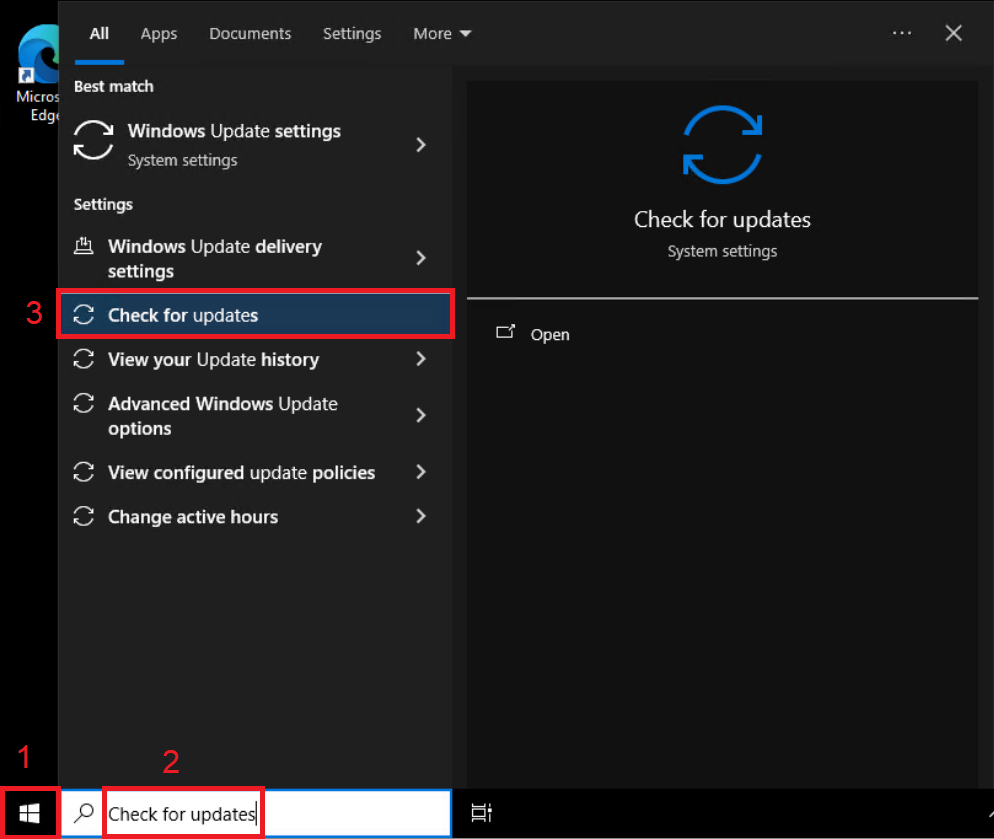
1-برای آپدیت ویندوز بر روی دکمه پنجره کلیک کنید و Windows Update را تایپ کنید و بر روی Check for update کلیک کنید.
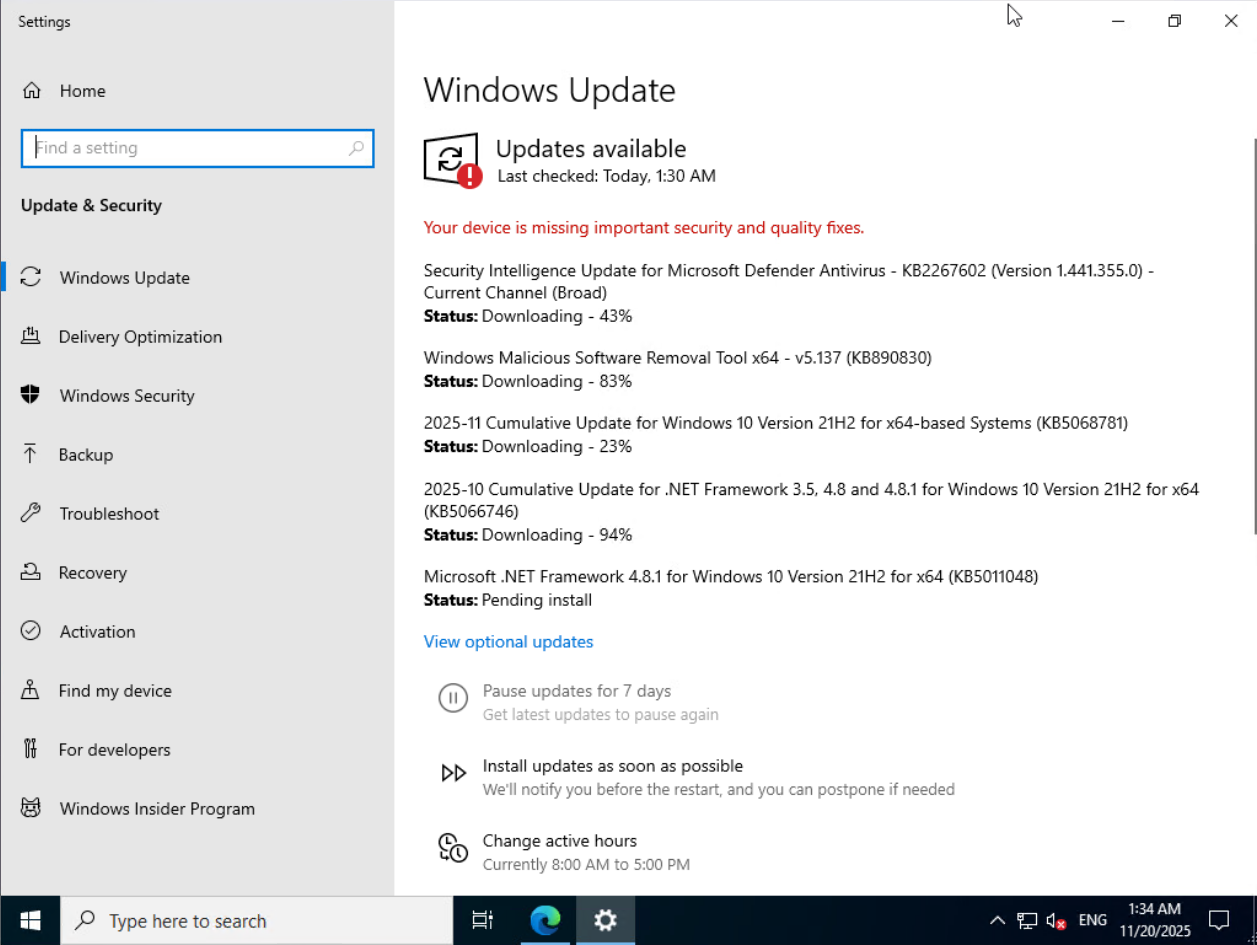
۲- پنجره Windows Update مانند عکس زیر باز می شود. در این مقاله ویندوز ما تازه نصب شده و آپدیت های ویندوز در حال نصب می باشند. صبر کنید تا همه آپدیت ها نصب شوند. ممکن است در پایان برای نصب کامل آپدیت ها از شما درخواست شود ویندوز و کامپیوتر خود را ری استارت کنید.
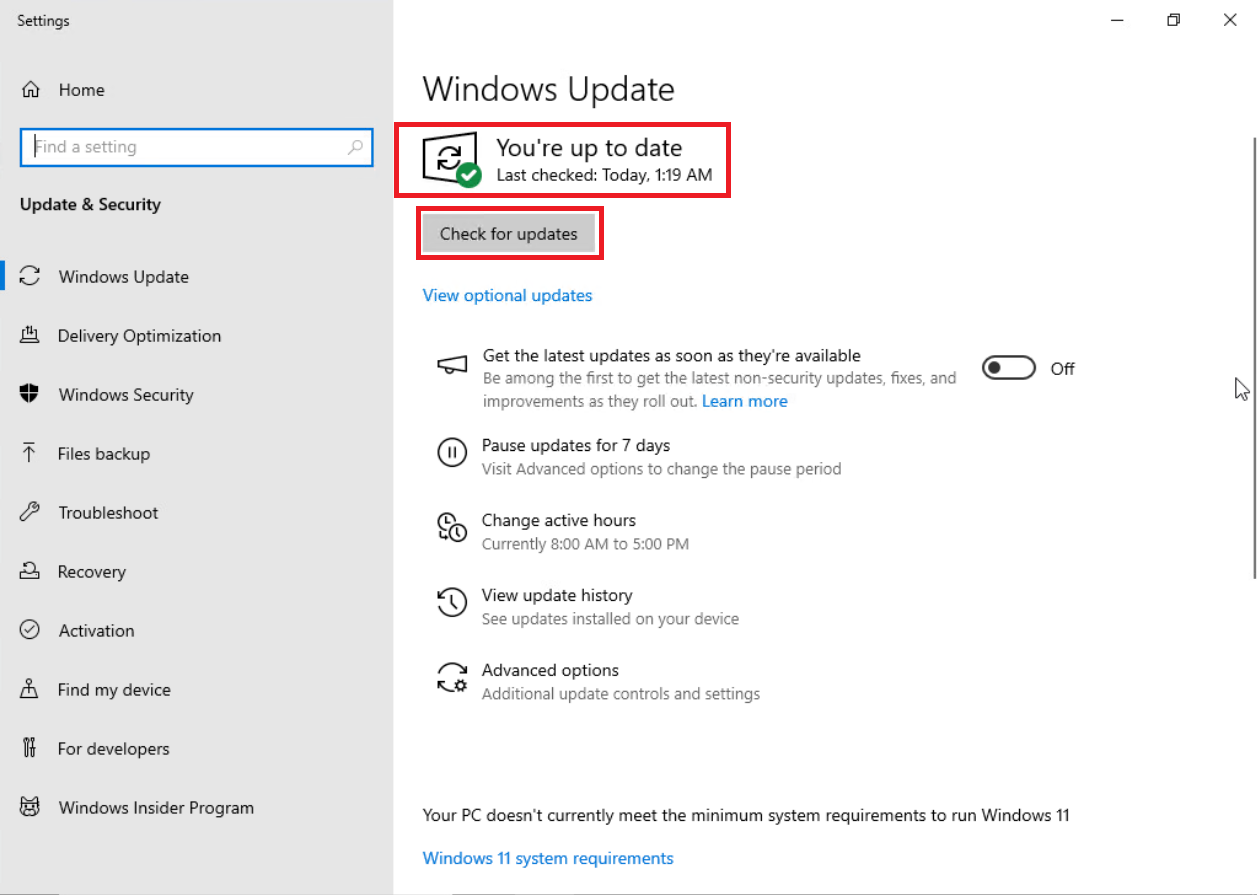
۳- پس از نصب آپدیت ها باید تصویری مانند عکس زیر را مشاهده کنید. یک بار بر روی Check for update کلیک کنید تا مطمئن شوید آپدیت دیگری برای نصب وجود ندارد. بالاتر عبارت You’re up to date را می بینید که زیر آن تاریخ روز نوشته شده. در نهایت دیگر مطمئن هستیم آپدیت دیگری برای نصب وجود ندارد.
روش دوم: ابزار Update Assistant
ماکروسافت در سایت خودش اعلام کرده این روش بهترین روش برای ارتقا به ویندوز ۱۱ است و شما می توانید با کلیک بر روی این لینک ابزار Update Assistant را دانلود کنید. اما به چند نکته باید توجه کنید.
- سیستم عامل فعلی شما حداقل ویندوز ۱۰ نسخه 2004 باشد.
- ۹ گیگابایت فضای آزاد برای دانلود ویندوز ۱۱ داشته باشید.
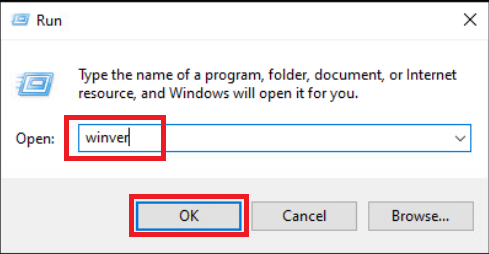
برای دیدن نسخه ویندوز ۱۰ خود می توانید منوی Run را باز کنید و کامند Winver را در آن تایپ کرده و Enter کنید.
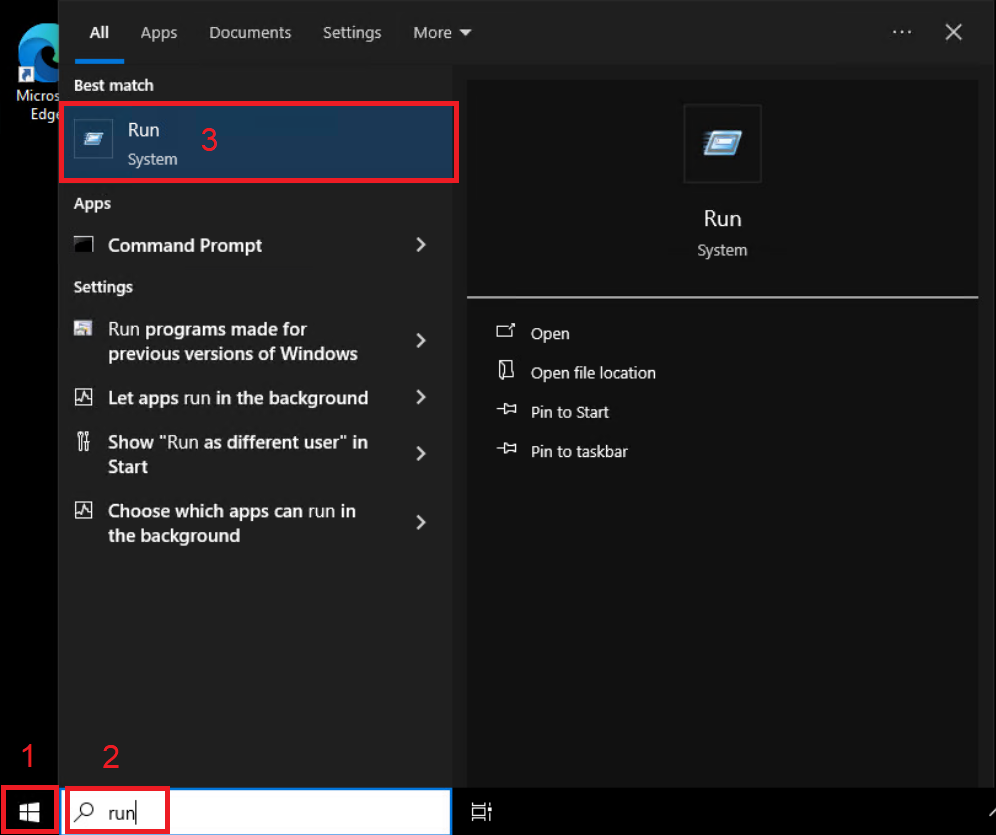
۲- بعد از باز شدن منوی run عبارت Winver را در آن تایپ کنید و بر روی OK کلیک کنید.
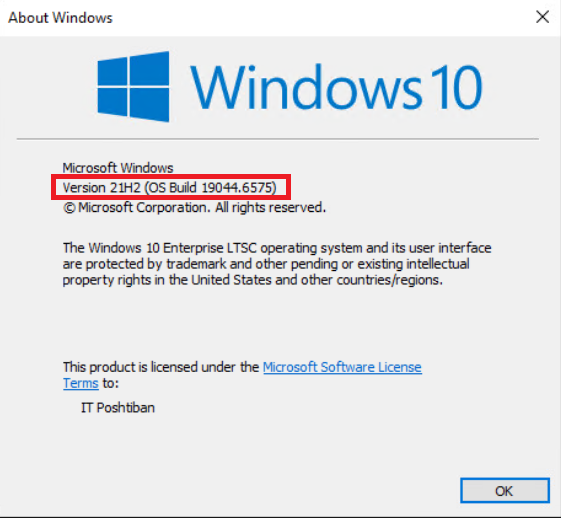
۳- در ادامه پنجره About Windows مانند عکس زیر باز می شود. ویندوز ۱۰ ما نسخه 21H2 است و از نسخه 2004 بالاتر است. در نهایت امکان آپگرید آن به ویندوز ۱۱ وجود دارد. در انتها بر روی OK کلیک کنید تا پنجره بسته شود.
بعد از چک کردن موارد بالا نوبت به اجرای ابزار Update Assistant می افتد. آن را باز کرده و مراحل را ادامه دهید. اگر با مشکل در اجرای آن مواجه شدید به سراغ روش سوم بروید
روش سوم: استفاده از فایل iso ویندوز ۱۱
اگر روش های بالا برای شما غیر قابل استفاده بود و با پیغام هایی مواجه می شدید که ادامه ارتقا ویندوز ۱۰ به ۱۱ برای شما دیگرامکان پذیر نبود می توانید از فایل iso استفاده کنید.
بعد از دانلود کردن سورس iso ویندوز ۱۱ باید آن را از طریق یک فلش بوت شده بر روی کامپیوتر خود نصب کنید. برای اینکار می توانید به آموزش بوت کردن فلش برای نصب ویندوز مراجعه کنید.
همچنین در ادامه باید مراحل نصب ویندوز ۱۱ را ادامه دهید که ممکن است با مشکلات مختلف در نصب مواجه شوید. بهتر است برای این کار به صفحه آموزش نصب ویندوز ۱۱ مراجعه کنید.

ثبت ديدگاه