
طریقه نصب ویندوز ۱۰ پیچیدگی خاصی ندارد اما در این مقاله میخواهیم به صورت قدم به قدم، ساده و تصویری به گونه ای مراحل نصب ویندوز ۱۰ را آموزش دهیم که هیچ مشکلی در فرایند نصب برای شما پیش نیاید. ما از ویندوز ۱۰ نسخه LTSC استفاده کرده ایم که می توانید آن را از سایت Digiboy.ir به این آدرس دانلود کنید.
در نسخه LTSC برخی ویژگی ها مانند استور ماکروسافت حذف شده است و ویندوز ۱۰ بهینه تر شده است که ما در خدمات شبکه آی تی پشتیبان این نسخه را برای تمامی پروژه های خود استفاده می کنیم. برای اطلاعات بیشتر درباره این نسخه می توانید به مقاله ویندوز LTSC چیست مراجعه کنید.
همچنین دلیل استفاده ما از سایت Digiboy برای دانلود، فعال سازی بسیار ساده ویندوز ۱۰ است که در ویندوز انجام می شود و نیاز به نرم افزار یا فایل کرک دیگری نیست. همچنین سورس آن دست نخورده است و تغییری در آن انجام نشده است. برای فعال سازی ویندوز ۱۰ می توانید به صفحه
در ادامه طریقه نصب ویندوز ۱۰ را دنبال کنید:
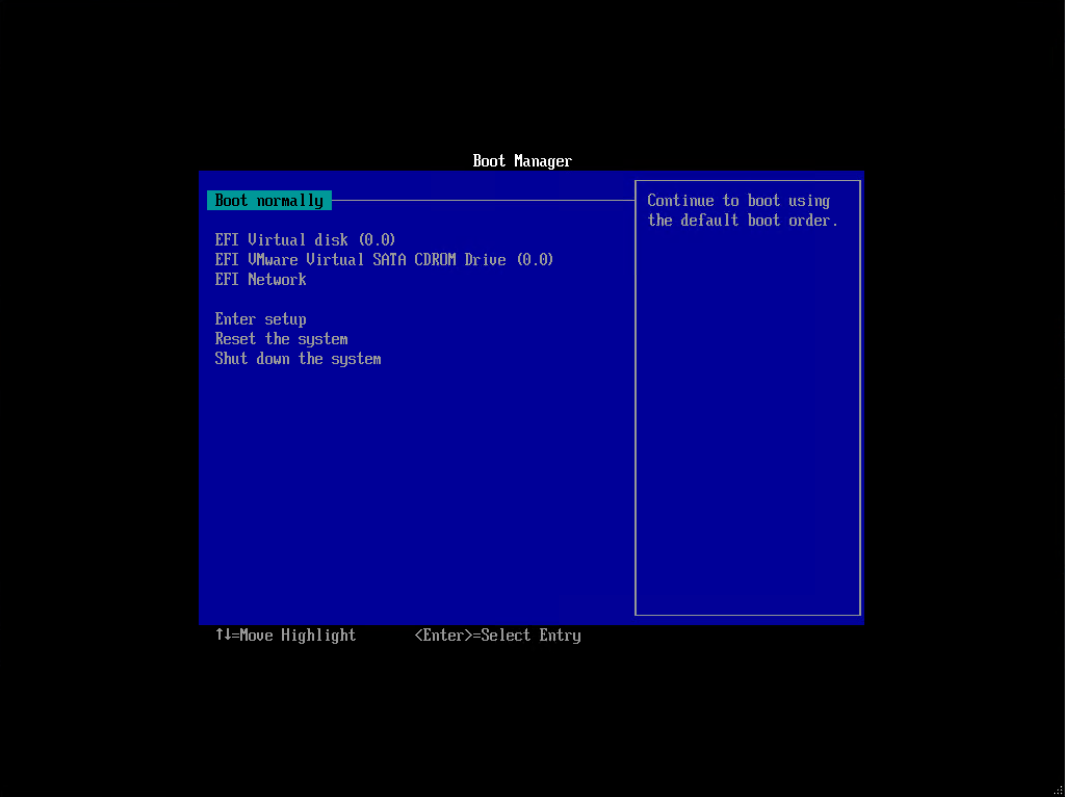
۱- در مرحله اول باید کامپیوتر خود را با دیوایسی که فایل نصب ویندوز شما در آن قرار دارد و بوتیبل شده است، بوت کنید. برای این کار می توانید از یک فلش و نرم افزار Rufus برای قرار دادن فایل نصب ویندوز ۱۰ در آن و بوتیبل کردن فلش استفاده کنید. در عکس زیر تنظیمات بوت کامپیوتر ما را مشاهده می کنید.
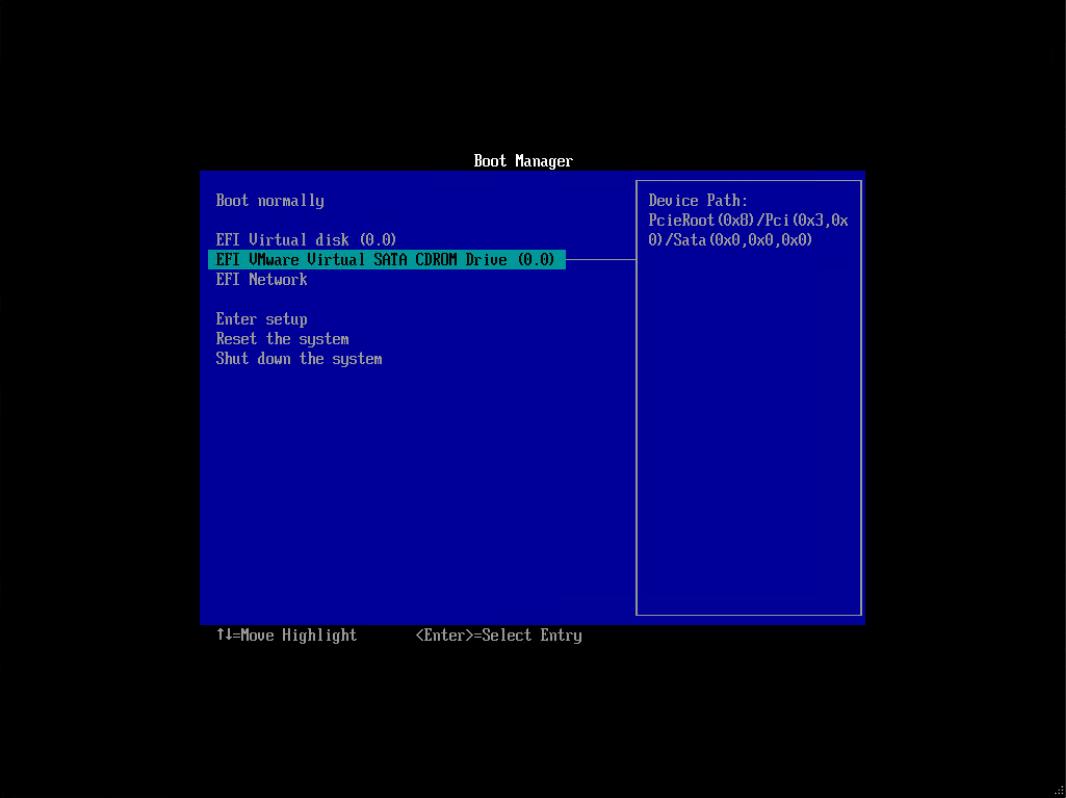
۲- در مرحله بعد همانطور که بالاتر گفتیم باید دیوایسی که فایل بوت ویندوز ۱۰ شما در آن قرار دارد را انتخاب کنید. در تصویر زیر ما درایو نوری مجازیمون که فایل iso نصب ویندوز ۱۰ در آن قرار دارد و همچنین قابل بوت است را انتخاب می کنیم.
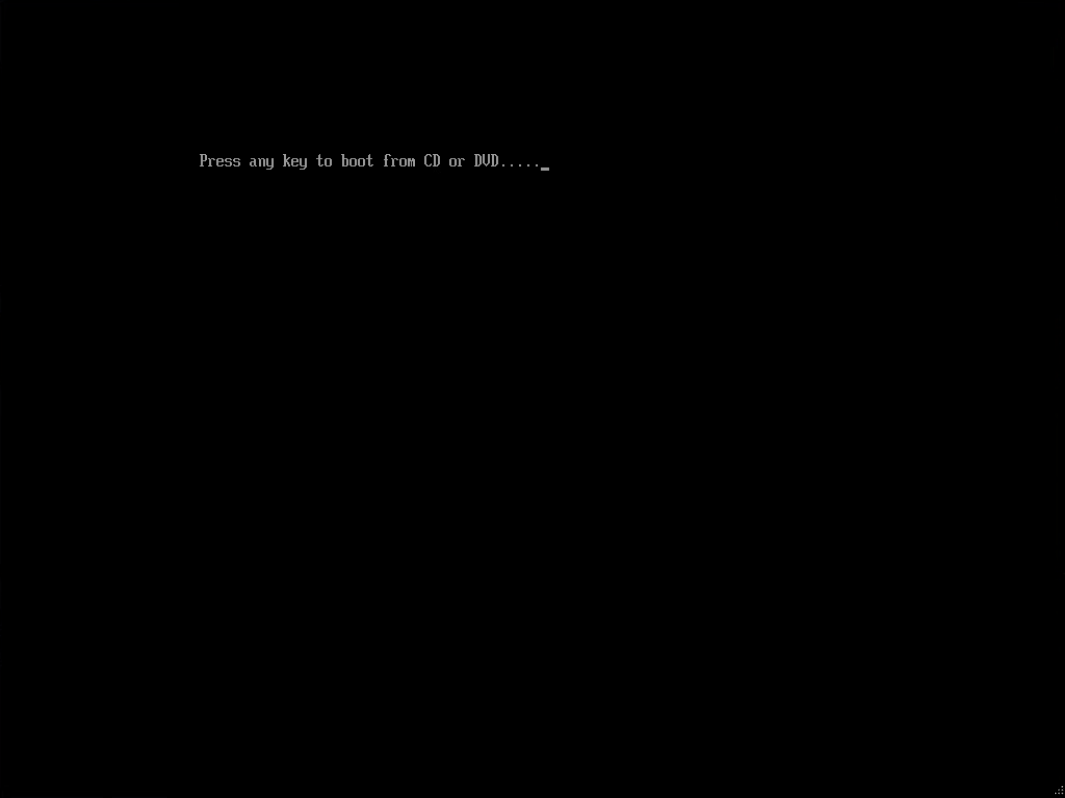
۳- در این مرحله فایل نصب ویندوز ۱۰ خوانده شده است. شما بایستی یکی از کلید های کیبورد را وارد کنید تا مراحل نصب ویندوز ۱۰ آغاز شود، ما در اینجا از کلید Enter بر روی کیبورد استفاده کرده ایم.
۴- در این مرحله باید صبر کنید تا فایل های شروع نصب ویندوز ۱۰ لود شوند.
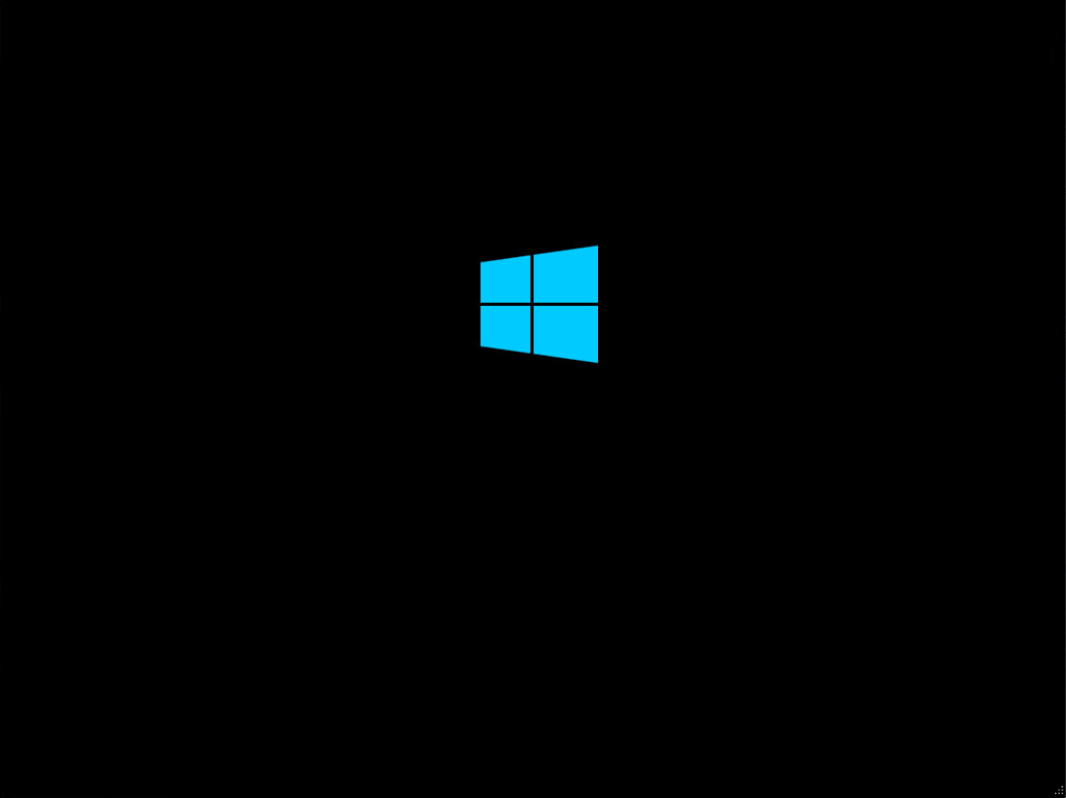
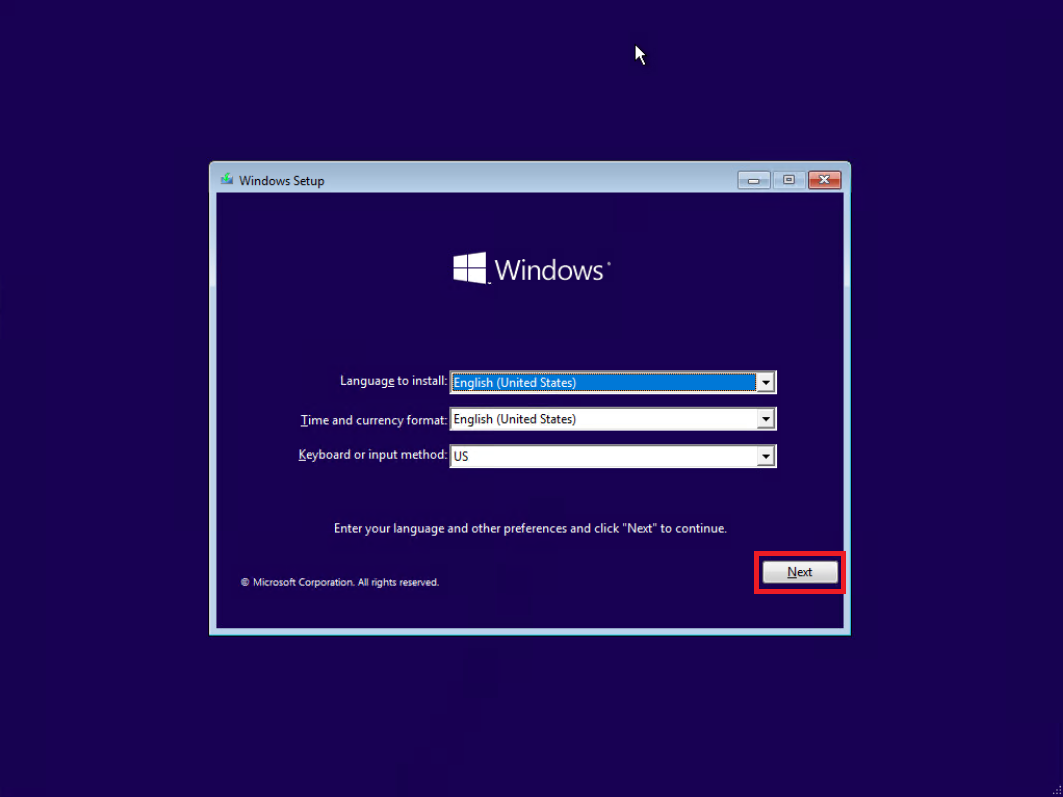
۵- زبان، زمان و زبان کیبورد در این مرحله قابل تغییر هستند که نیاز نیست آن ها را تغییر دهید و فقط بایستی بر روی Next کلیک کنید.
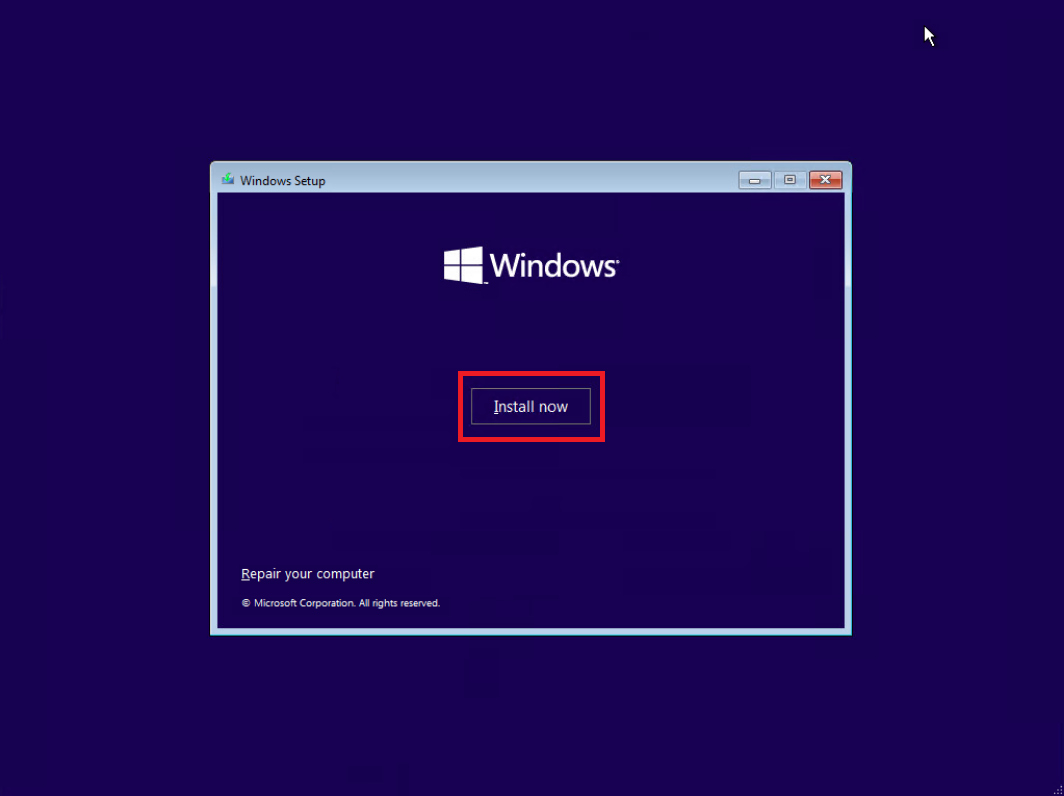
۶- در این مرحله می توانید انتخاب کنید که ویندوز فعلی شما تعمیر شود و یا ویندوز به صورت تازه و جدید نصب شود باید گزینه Install now را برای نصب جدید انتخاب کنید.
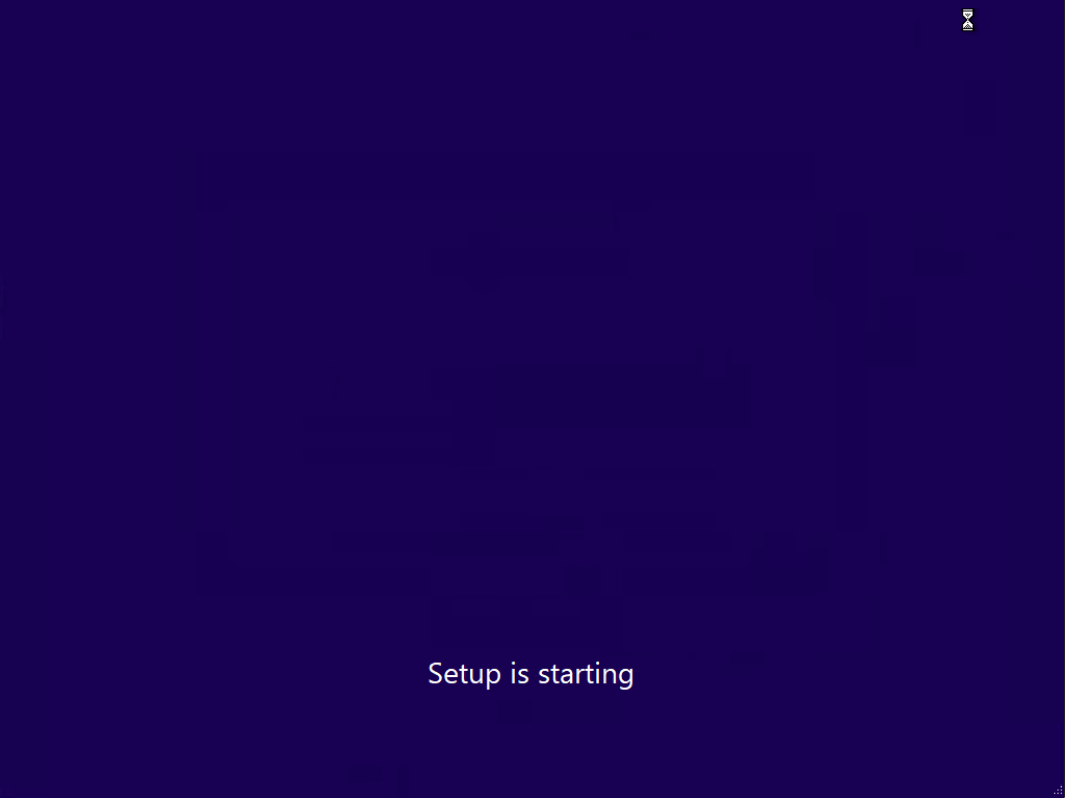
۷- در این مرحله نباید کاری انجام دهید و باید صبر کنید.
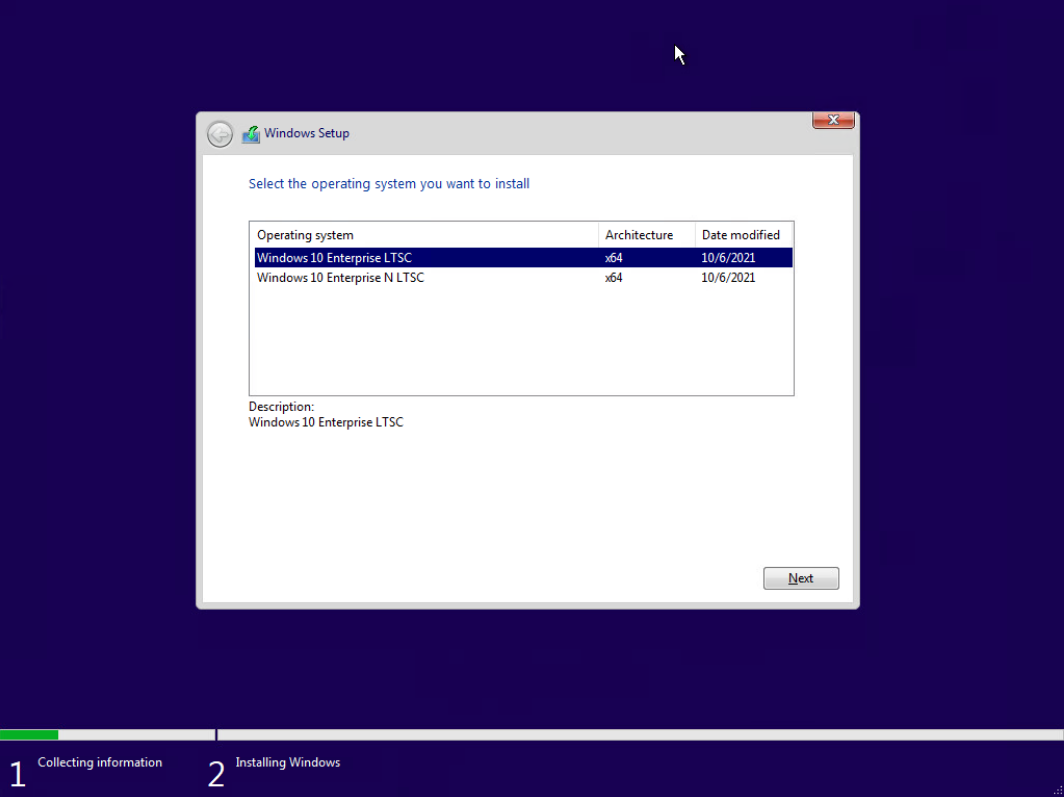
۸- در این مرحله می بایستی نسبت به انتخاب نسخه ویندوز ۱۰ خود اقدام کنید. در نسخه های غیر از LTSC شما می بایستی نسخه Enterprise که کامل ترین نسخه است را انتخاب کنید اما در نسخه LTSC دو انتخاب بیشتر ندارید. نسخه LTSC نسبت به نسخه N LTSC کامل تر است. پیشنهاد میشه نسخه LTSC را انتخاب کنید.
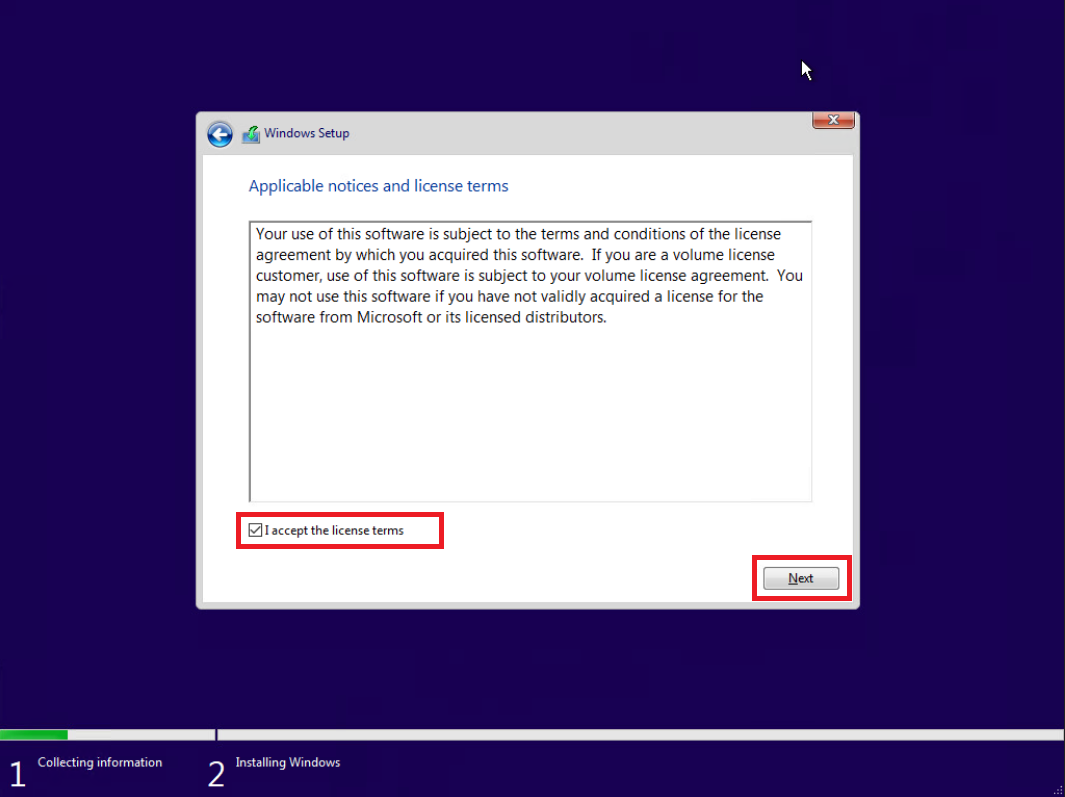
۹- در این مرحله باید با شرایط و ضوابط ماکروسافت موافقت کنید تا بتوانید ادامه مراحل نصب را جلو ببرید. برای همین باید تیک گزینهI accept the license terms را بزنید و سپس بر روی Next کلیک کنید.
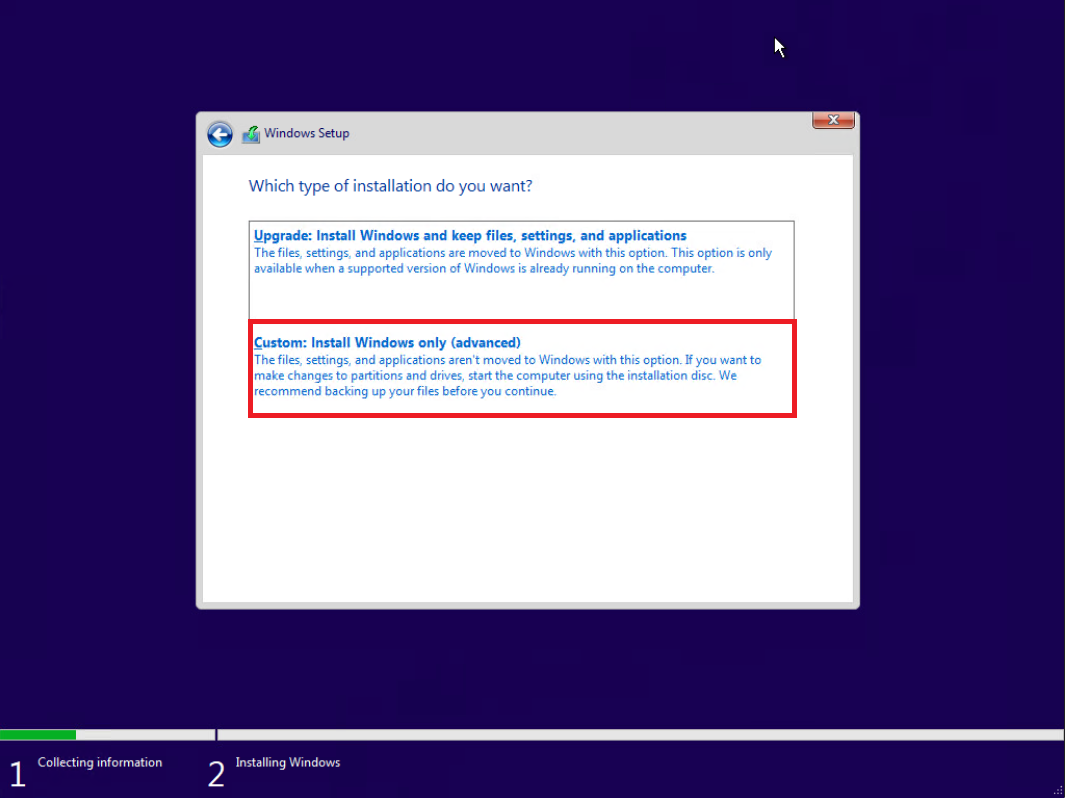
۱۰- در این مرحله می بایستی بر روی گزینه Custom که در تصویر زیر مشخص شده است کلیک کنید. فراموش نکنید که با انتخاب این گزینه ممکن است فایل های خود را از دست بدهید.
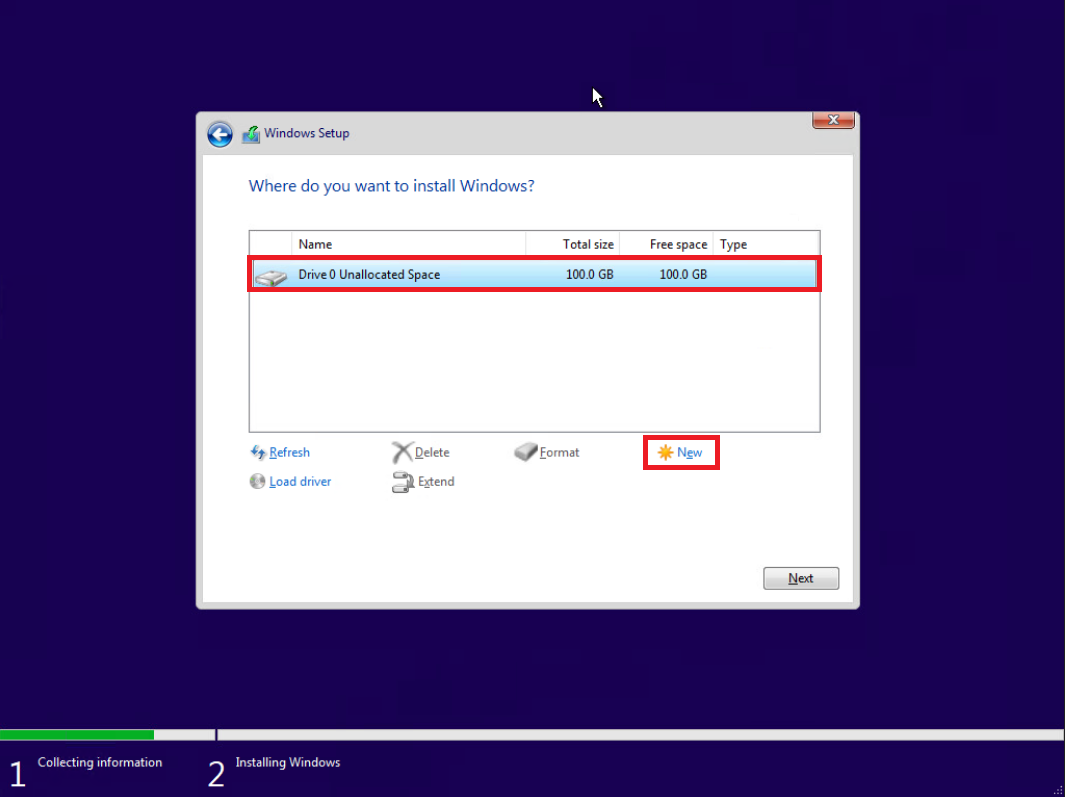
۱۱- در این مرحله می بایست نسبت به انتخاب فضای ذخیره سازی فیزیکی که هارد دیسک یا SSD است و همچنین انتخاب پارتیشن مورد نظر خود برای نصب ویندوز ۱۰ اقدام کنید. ما در تصویر زیر فقط یک فضای ذخیره سازی فیزیکی به حجم ۱۰۰ گیگابایت داریم که پارتیشن بندی نشده است. پس Drive 0 Unallocated Space را که فضای ذخیره سازی هست را انتخاب می کنیم و سپس بر روی New کلیک می کنیم تا پارتیشن مورد نظر ما برای نصب ویندوز ساخته شود.
۱۲- در ادامه باید حجم پارتیشن مورد نظر خود برای نصب ویندوز ۱۰ را انتخاب کنیم. از آنجایی که فضای ما کلا ۱۰۰ گیگابایت است و می خواهیم کل فضای ذخیره سازی را به درایو ویندوز ۱۰ اختصاص دهیم، مقدار مشخص شده را تغییر نمی دهیم و بر روی Apply کلیک می کنیم.
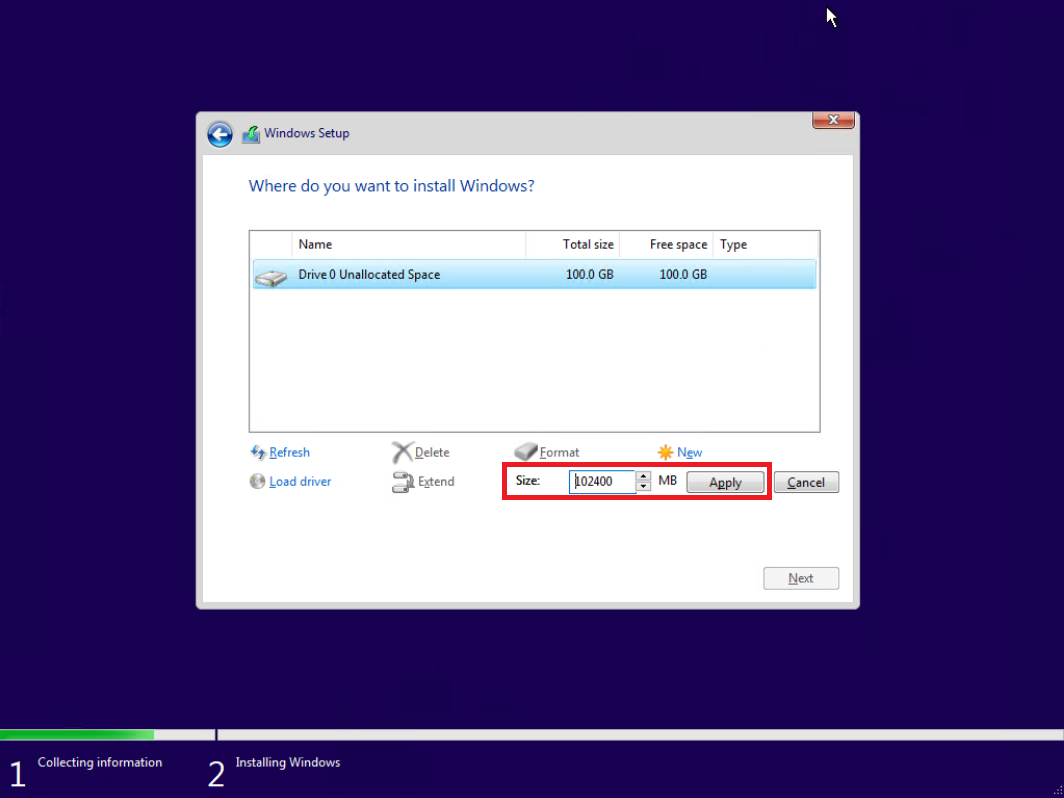
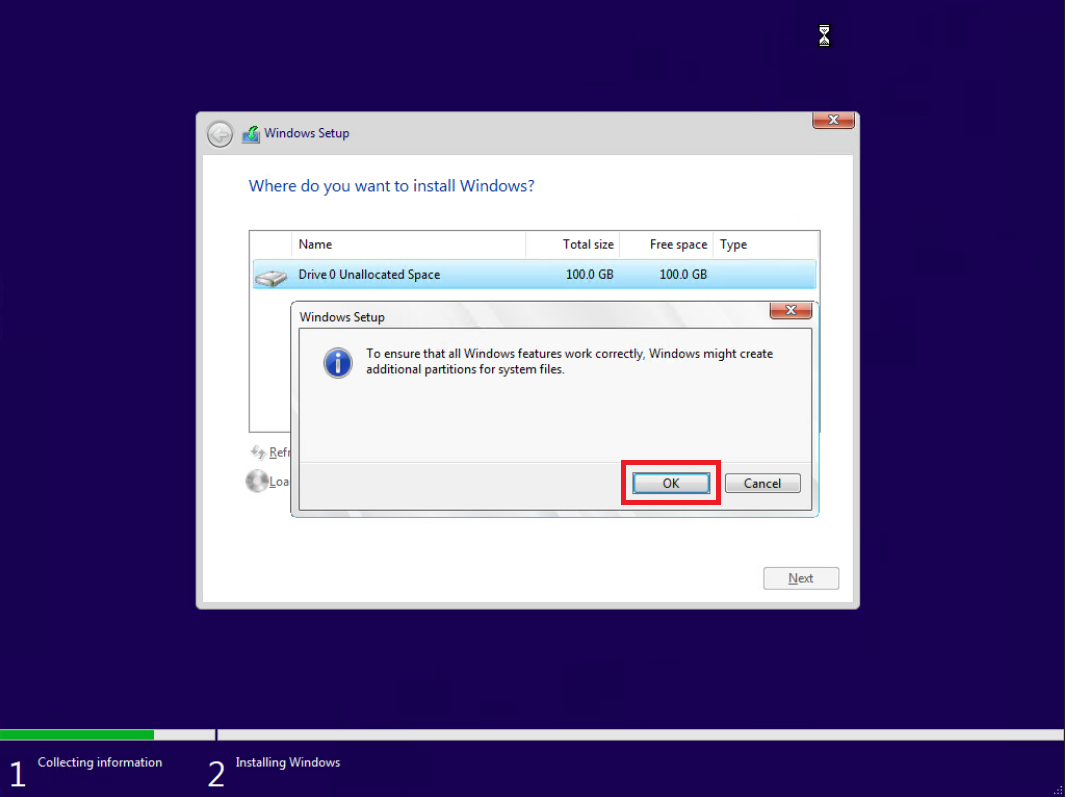
۱۳- در این مرحله به شما پیغام می دهد که علاوه بر پارتیشن مورد نظر شما، پارتیشن دیگری نیز انجام می شود تا ویندوز بتواند به درستی کار کند. در این مرحله فقط باید بر روی OK کلیک کنید.
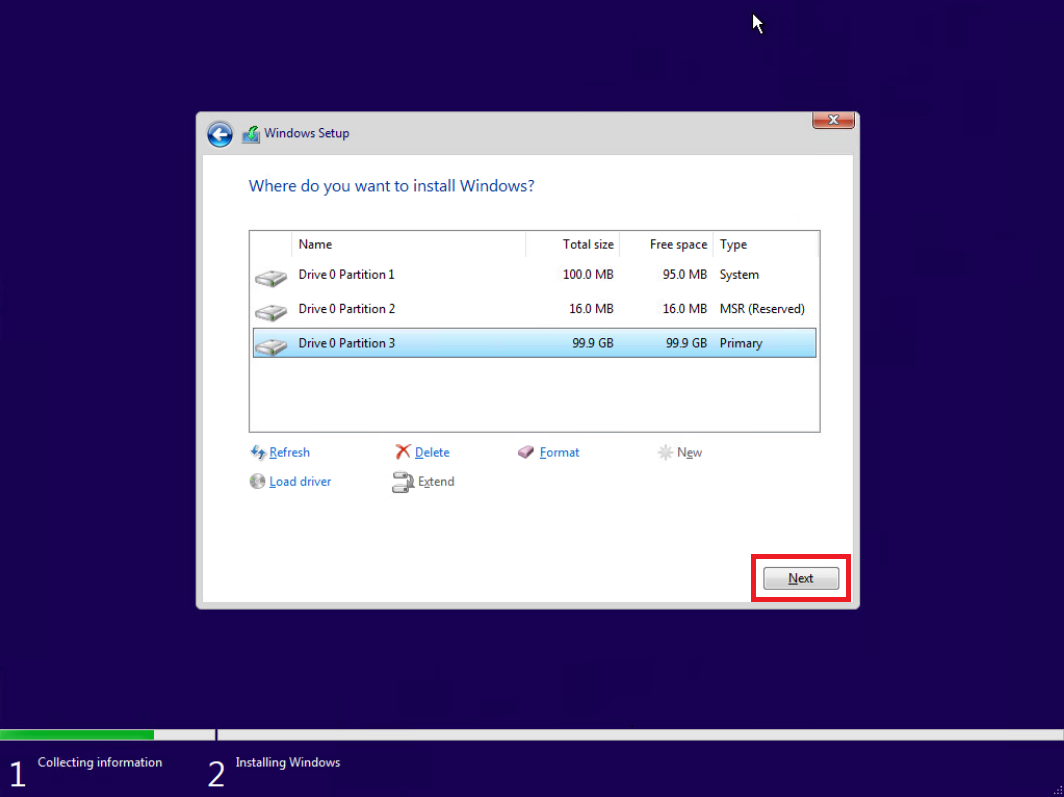
۱۴- همانگونه که در تصویر زیر می بینید ۳ عدد پارتیشن درست شده اند که یکی از آن ها از نوع Primary است و حجم ۹۹.۹ گیگابایتی دارد. این پارتیشن به صورت پیش فرض انتخاب شده است. در این مرحله کافی است تا بر روی Next کلیک کنید.
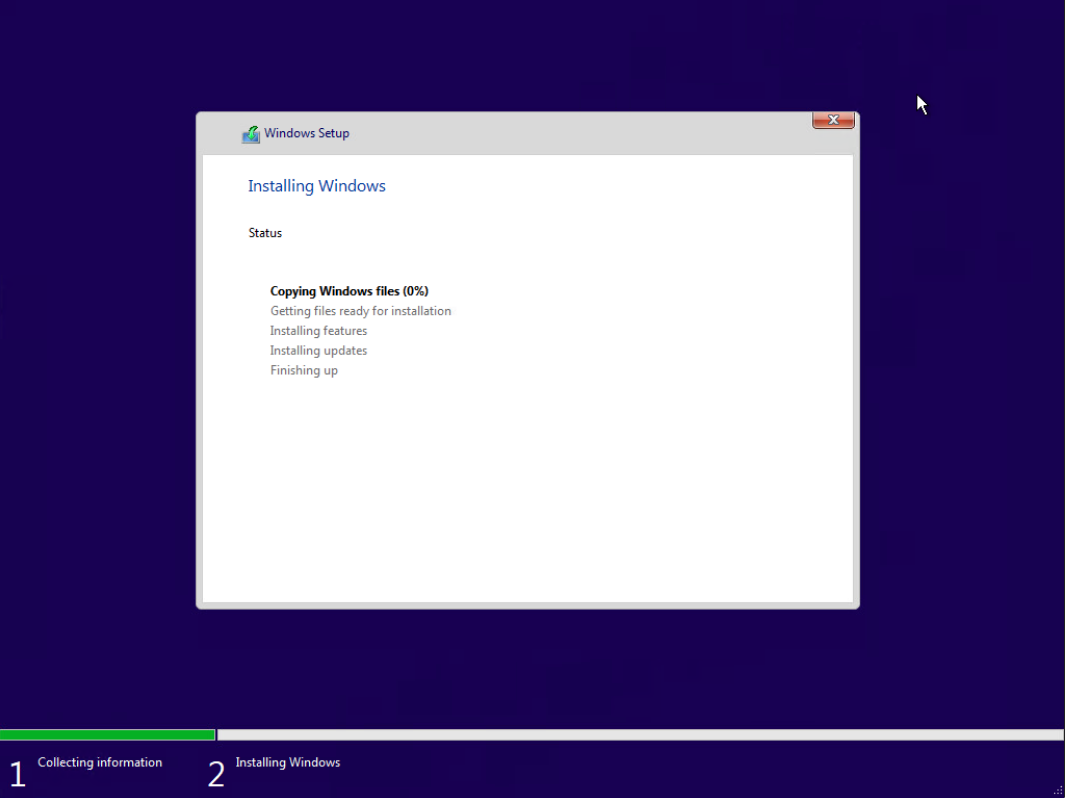
۱۵- مراحل نصب ویندوز همانند تصویر زیر شروع می شوند و شما نیاز نیست کاری انجام دهید. اگر سخت افزار کامپیوتر شما مناسب باشد حدود ۱۰ تا ۲۰ دقیقه این مرحله به طول می انجامد.
۱۶- همچنان در تصویر ادامه روند نصب ویندوز ۱۰ را مشاهده می کنید و همچنان باید منتظر بمانید.
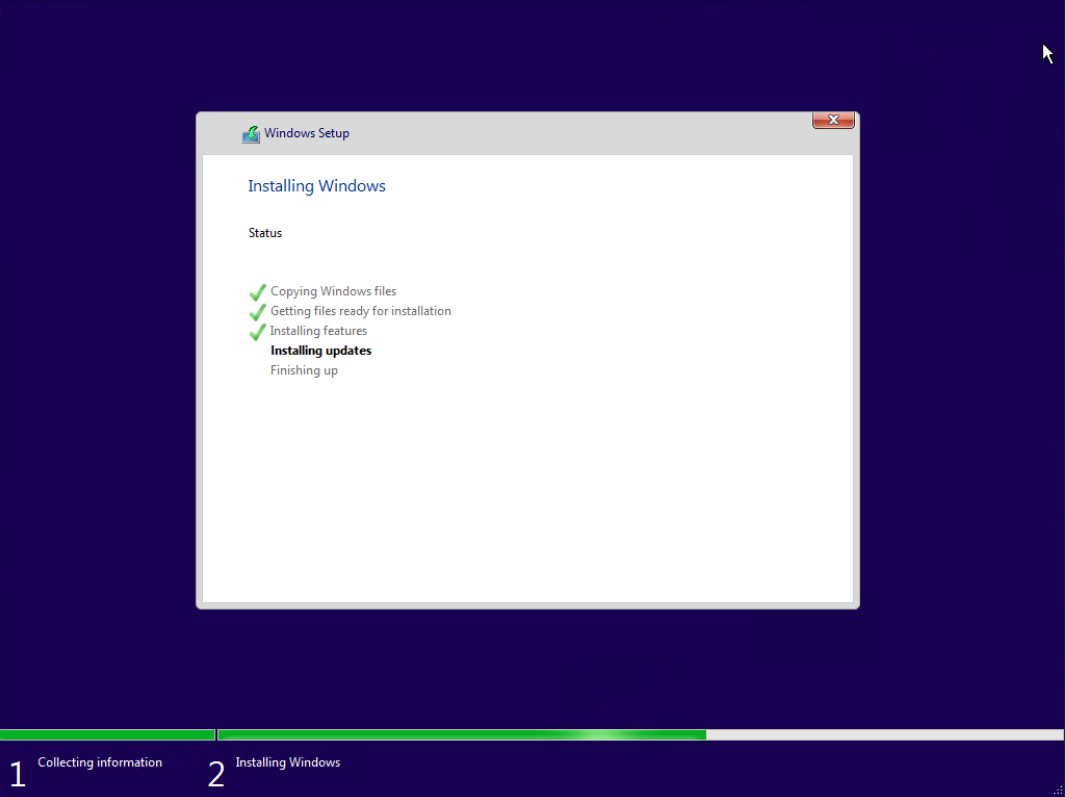
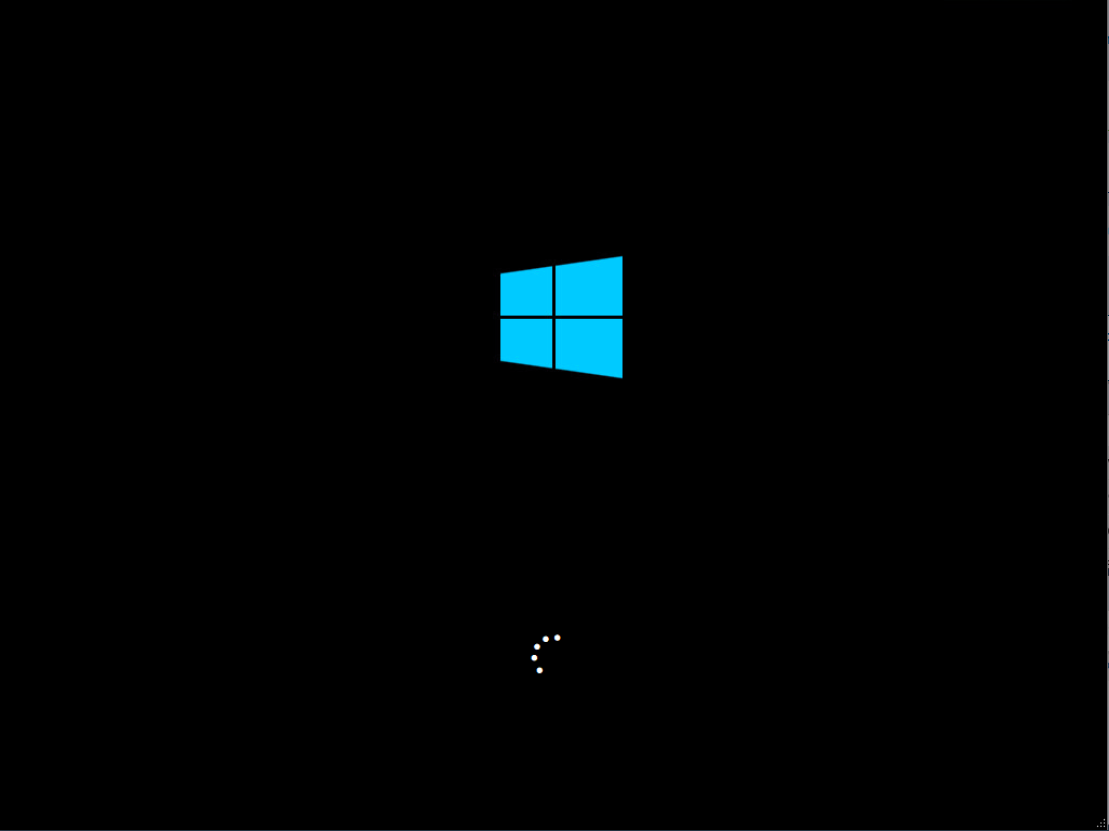
۱۷- در این مرحله از نصب ویندوز ۱۰، کامپیوتر یک مرتبه ری استارت می شود و باید صبر کنید.
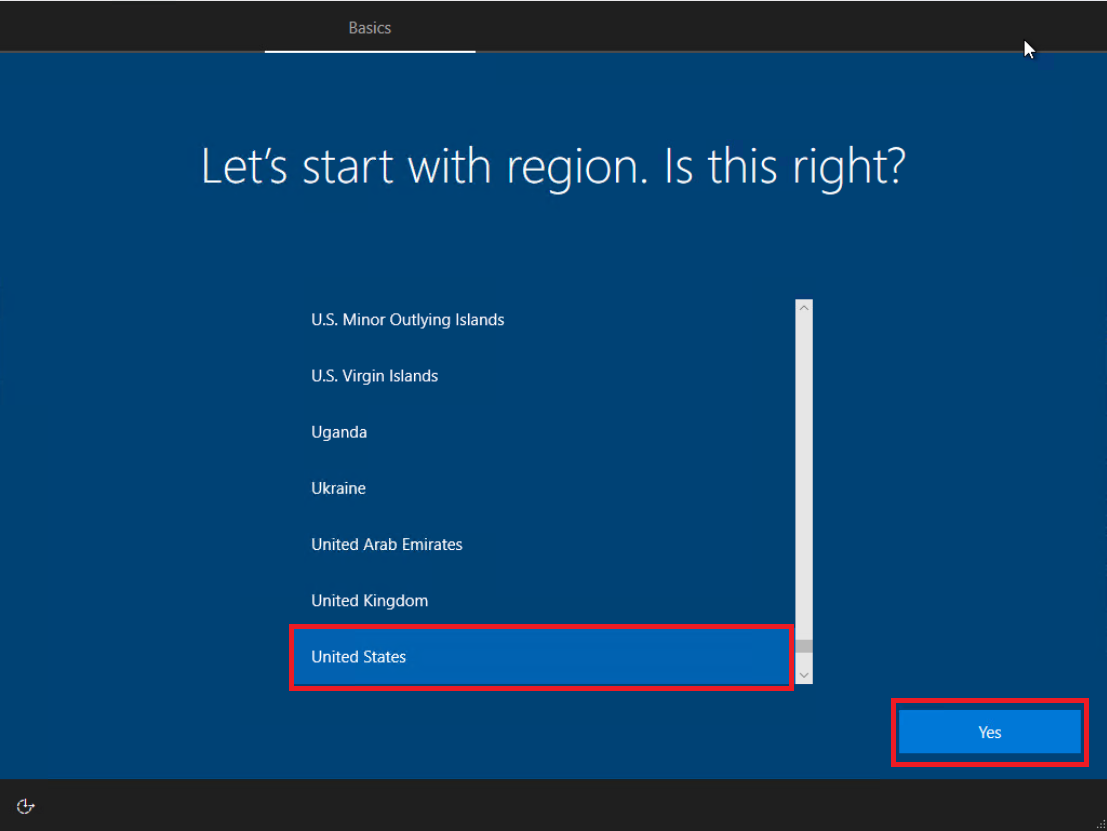
۱۸- در این مرحله می بایست نسبت به انتخاب کشور مورد نظر برای ویندوز ۱۰ اقدام کنید. به صورت پیش فرض United State انتخاب شده است که نیاز نیست آن را تغییر دهید و فقط باید بر روی Yes کلیک کنید.
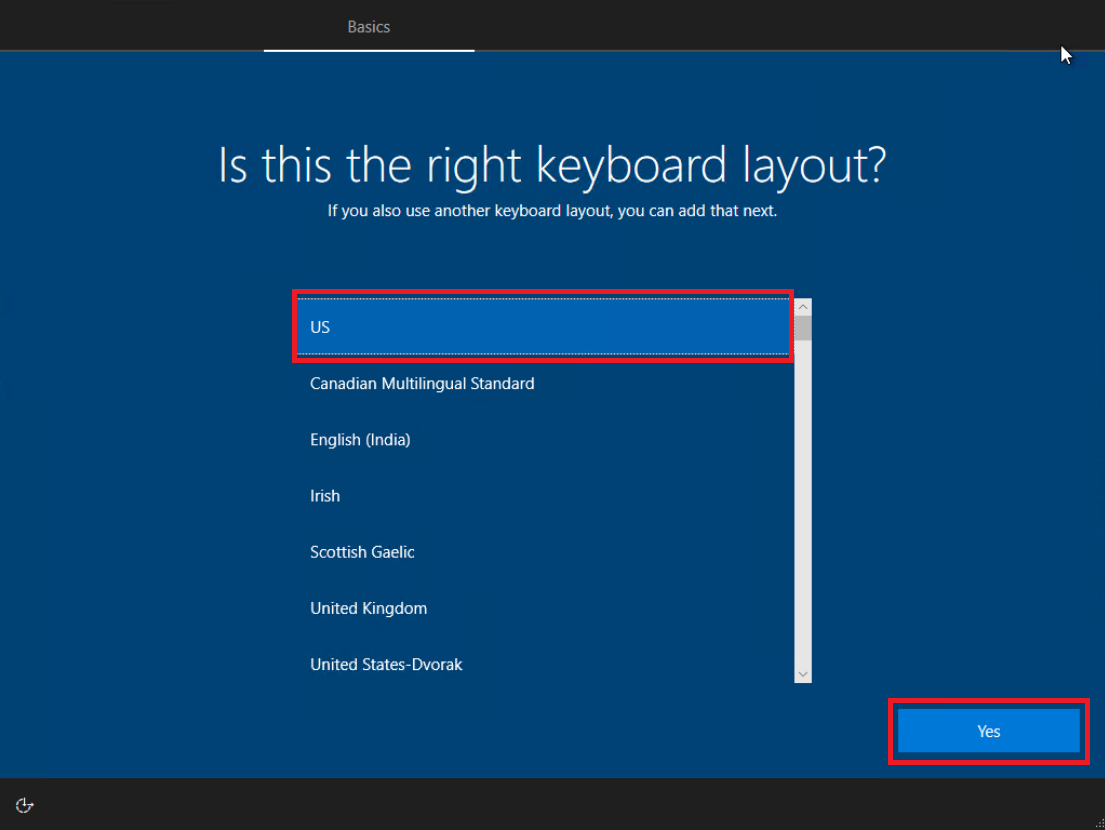
۱۹- در این مرحله باید زبان ورودی کیبورد ویندوز ۱۰ را انتخاب کنید. به صورت پیش فرض US انتخاب شده است که لازم نیست تغییری در آن بدهید و فقط لازم است بر روی Yes کلیک کنید.
۲۰- در این مرحله می توانید زبان دوم کیبورد ویندوز ۱۰ را انتخاب کنید. برای این کار می توانید بر روی Add layout کلیک کنید. همچنین می توانید بر روی Skip کلیک کنید تا مرحله انتخاب زبان ورودی دوم کیبورد را پشت سر بگذارید.
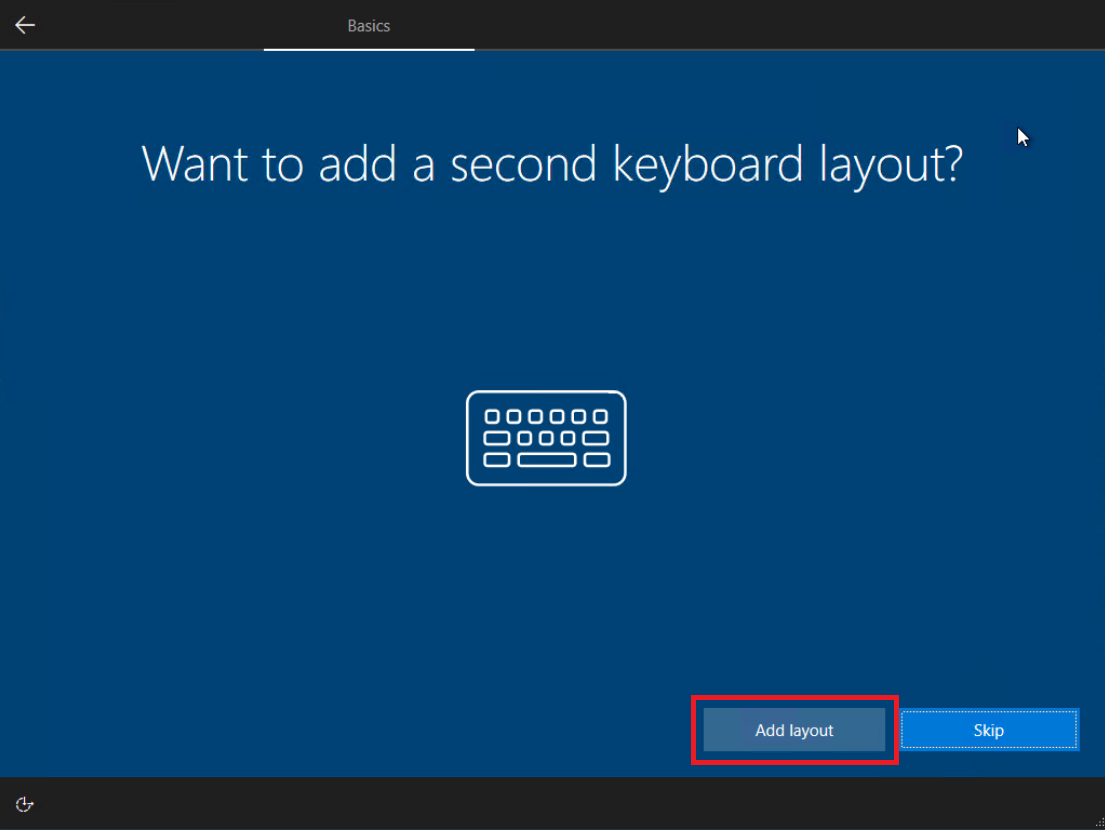
۲۱- حال باید از بین زبان های لیست شده دنبال زبان دوم ورودی مورد نظر خود برای کیبورد بگردید. لازم است به سمت پایین اسکرول کنید تا زبان فارسی را پیدا کنید.
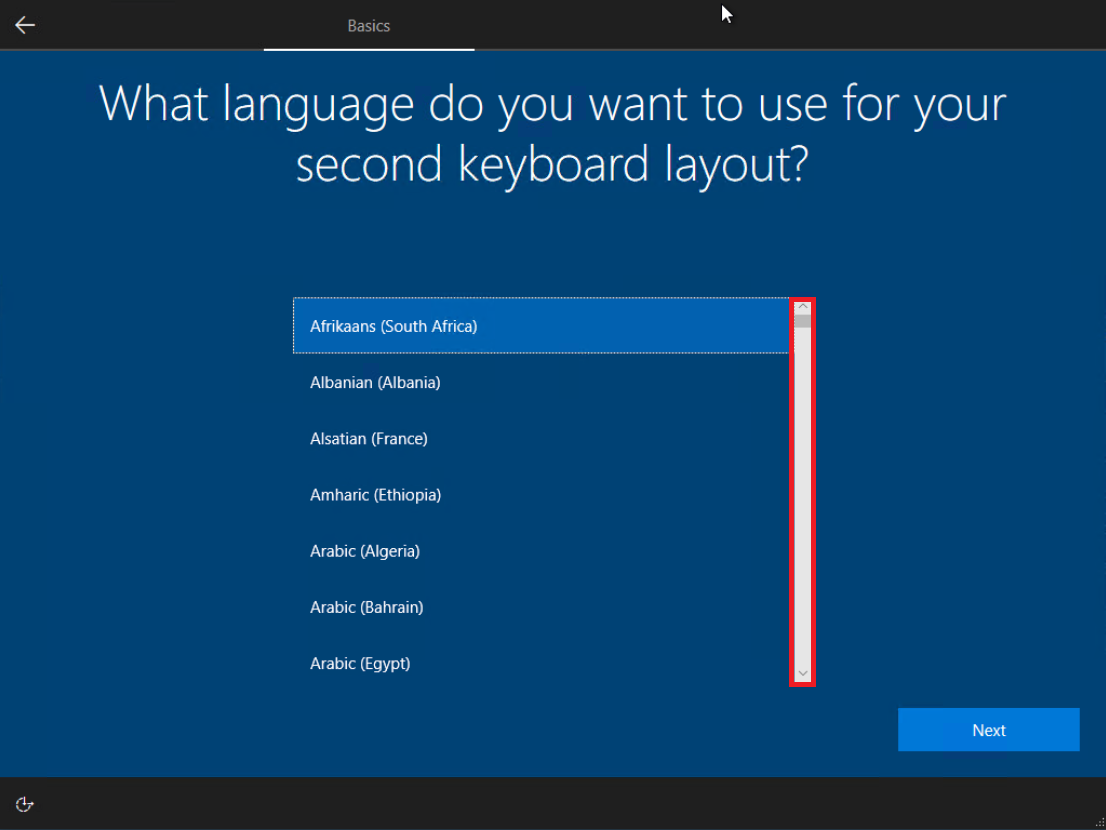
۲۲- در ادامه می توانید لیست را به سمت پایین اسکرول کنید تا Persian (Iran) را پیدا کنید. آن را انتخاب کرده و بر روی Next کلیک کنید.
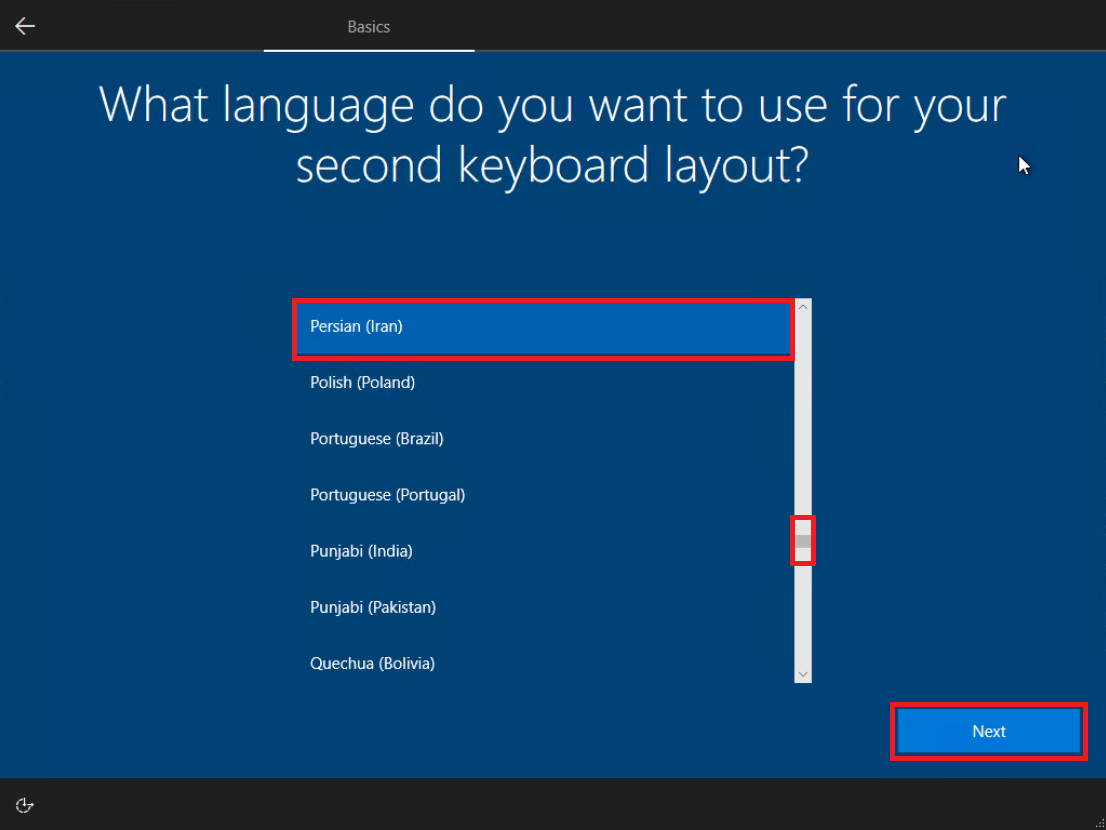
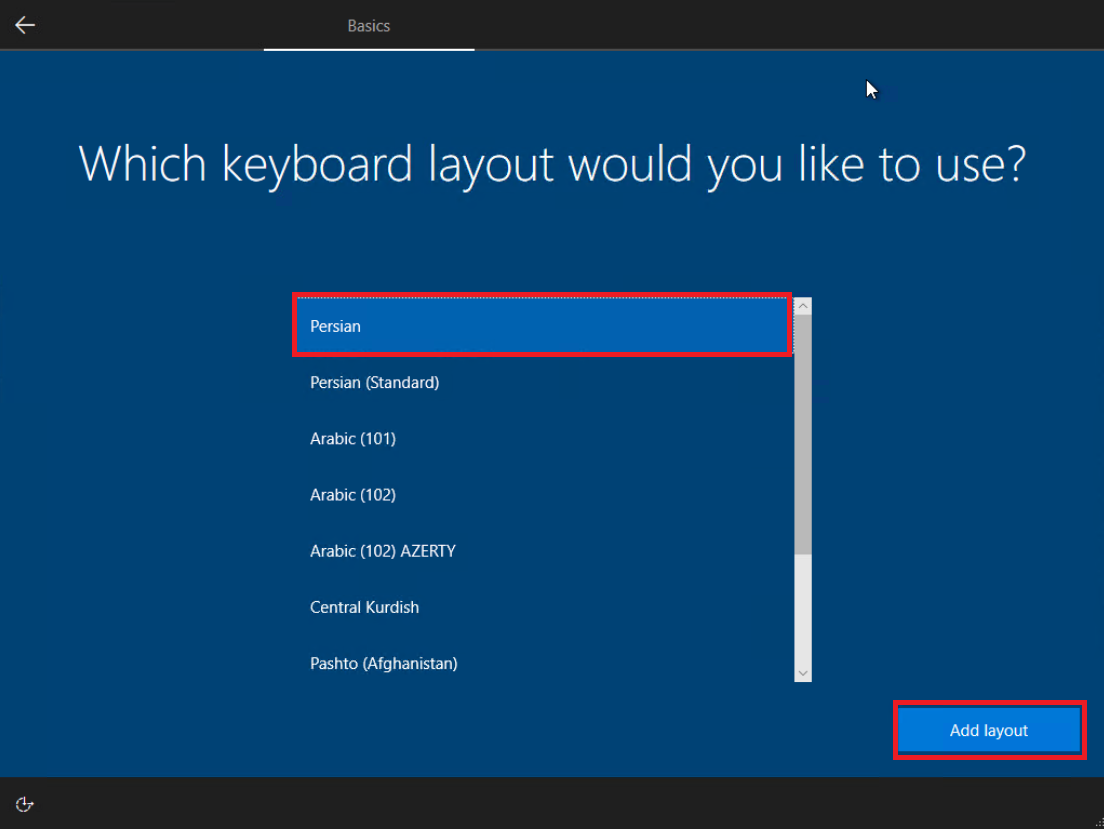
۲۳- در این مرحله نیز Persian انتخاب کنید و بر روی Add layout کلیک کنید.
۲۴- در این مرحله نیاز نیست کاری انجام دهید و فقط باید صبر کنید.
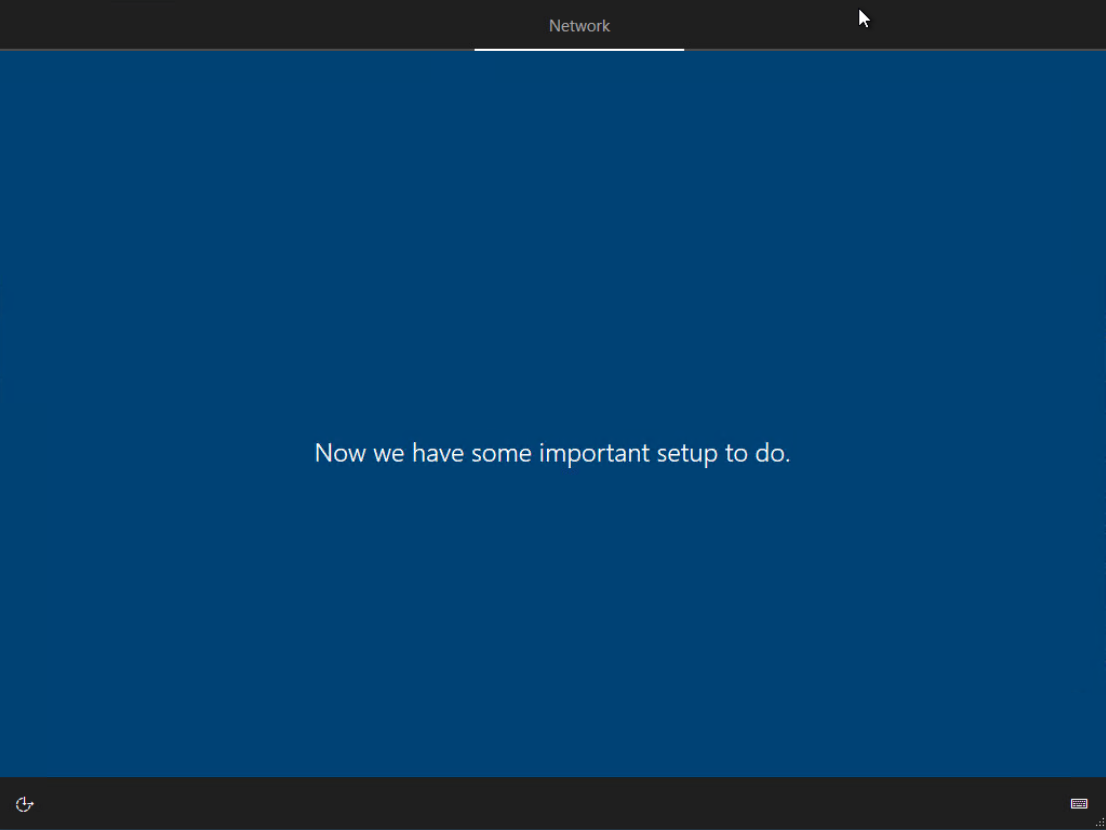
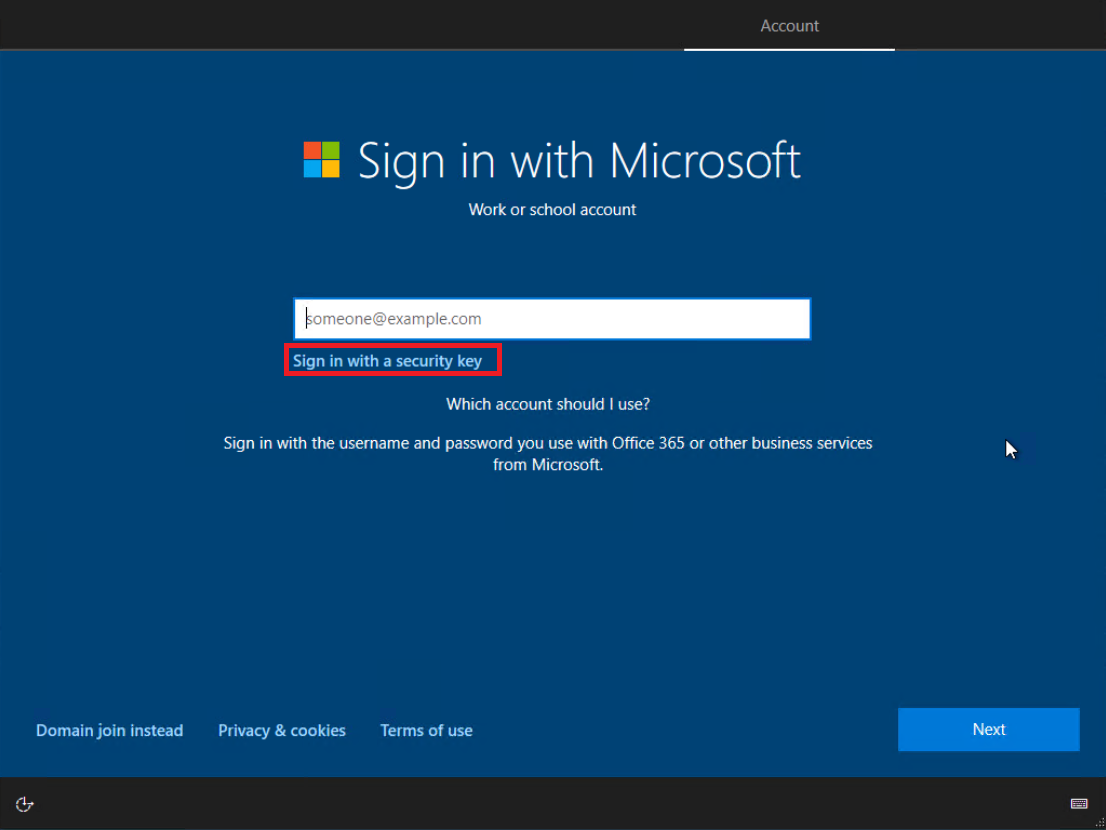
۲۵- در ادامه ممکن است تصویر زیر برای شما نمایش داده شود. در اینجا می توانید مشخصات اکانت ماکروسافت خود را وارد کنید تا بتوانید تا برخی قابلیت های اضافه از این طریق استفاده کنید. اما اگر اکانت ماکروسافت ندارید و یا نمیخواهید آن را وارد کنید، باید ابتدا اینترنت را قطع کنید و سپس بر روی Sign in with a security key کلیک کنید.
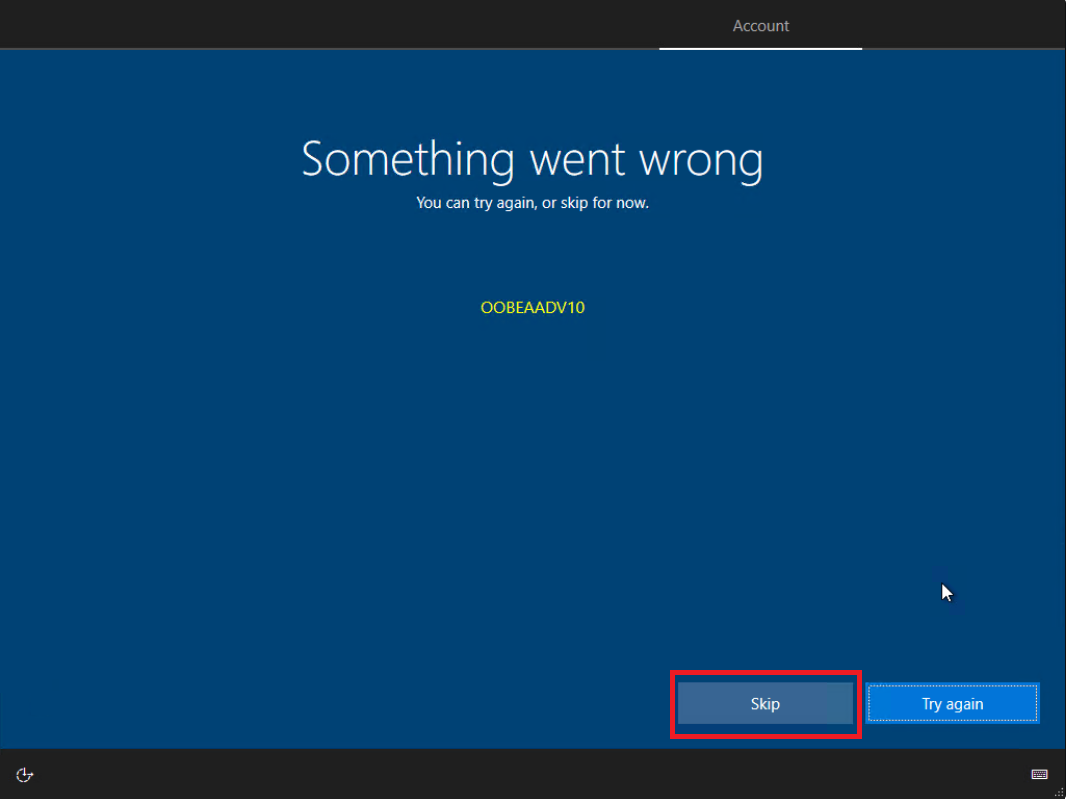
۲۶- اگر تصویر زیر برای شما نمایش داده شد برای روی Skip کلیک کنید.
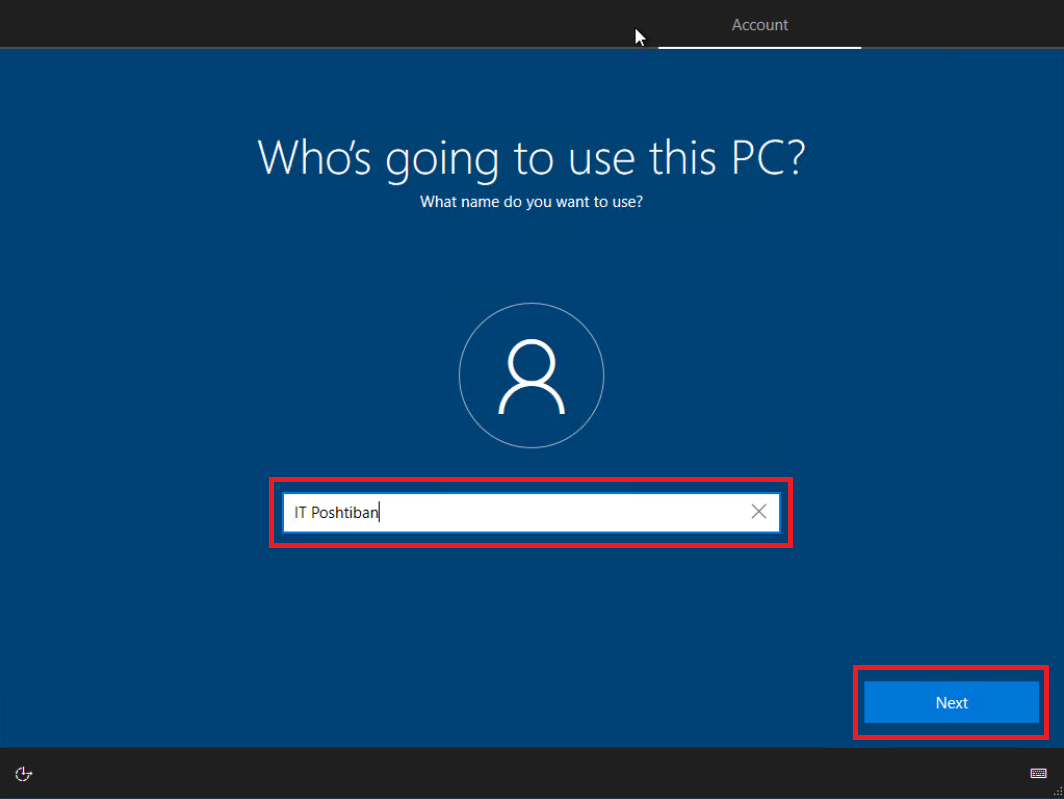
۲۷- در این مرحله باید برای نام کاربری خود یک اسم انتخاب کنید که ما IT Poshtiban را انتخاب کرده ایم و سپس بر روی Next کلیک کنید.
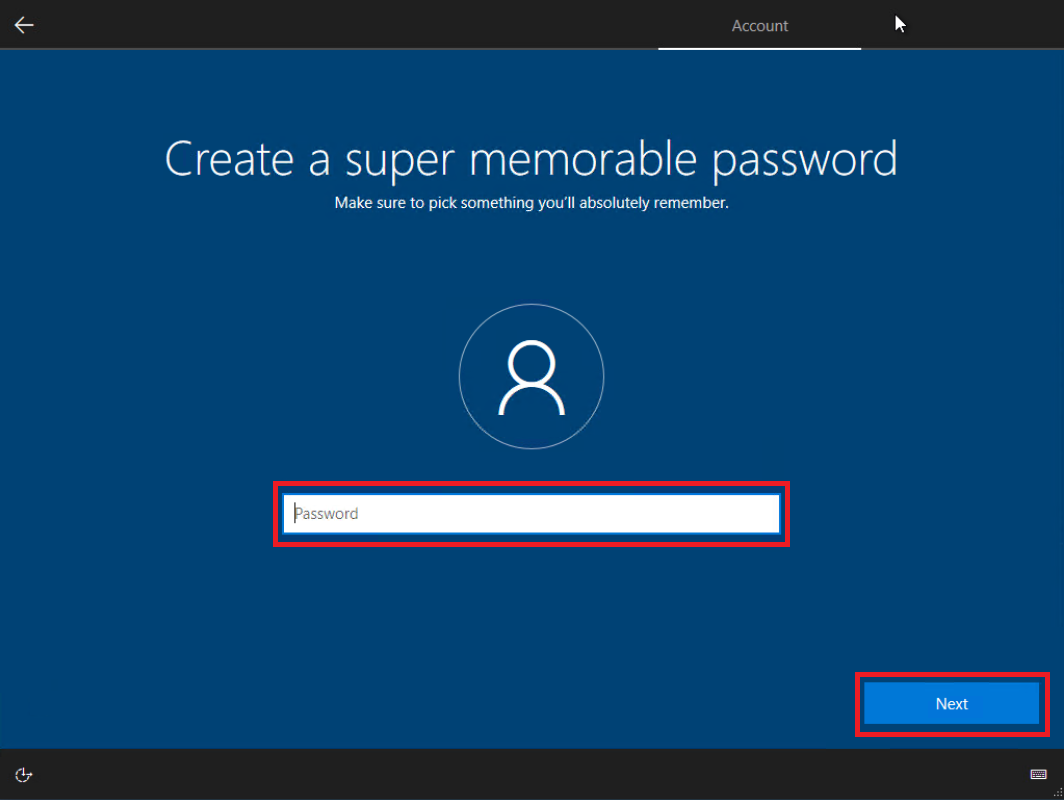
۲۸- در ادامه می توانید به دلخواه برای نام کاربری انتخاب شده در مرحله قبل یک رمز عبور انتخاب کنید. همچنین می توانید آن را خالی گذاشته و در ادامه بر روی Next کلیک کنید.
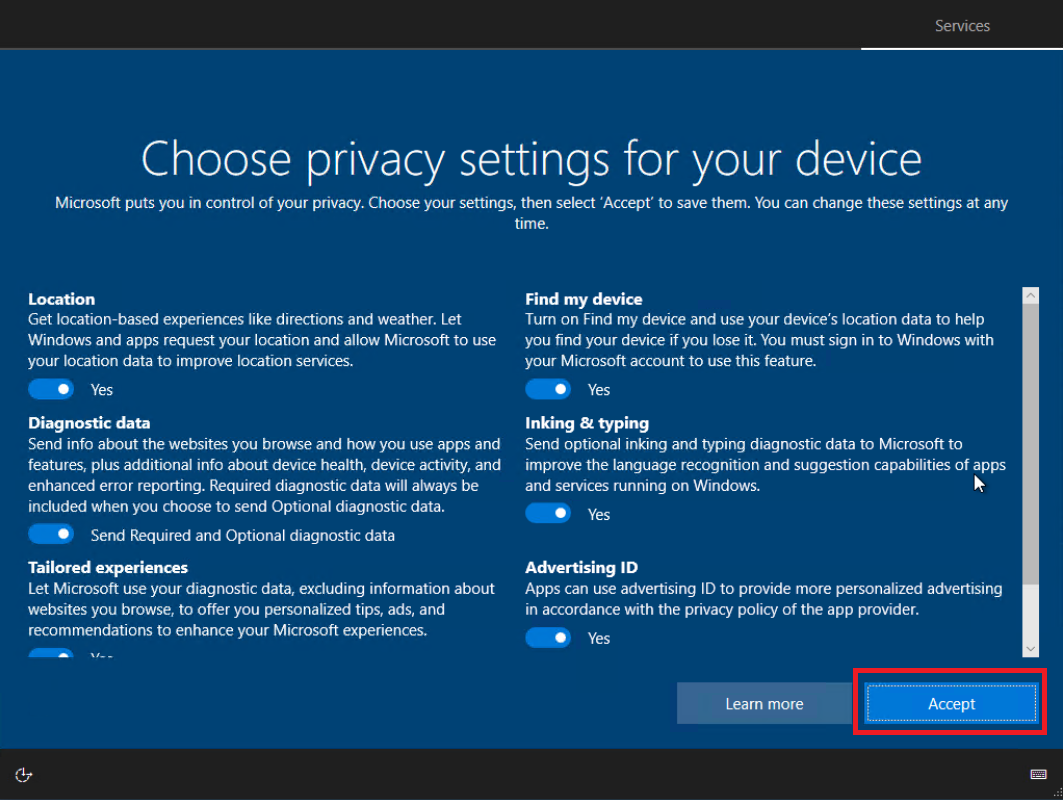
۲۹- در این مرحله تنظیمات حریم شخصی را می توانید تغییر دهید. ما آن را تغییر نمی دهیم. در انتها بر روی Accept کلیک کنید تا این مرحله را پشت سر بگذارید.
۳۰- سپس چند دقیقه نیز صبر کنید تا مرحله ای که در تصویر زیر میبینید، تمام شود.

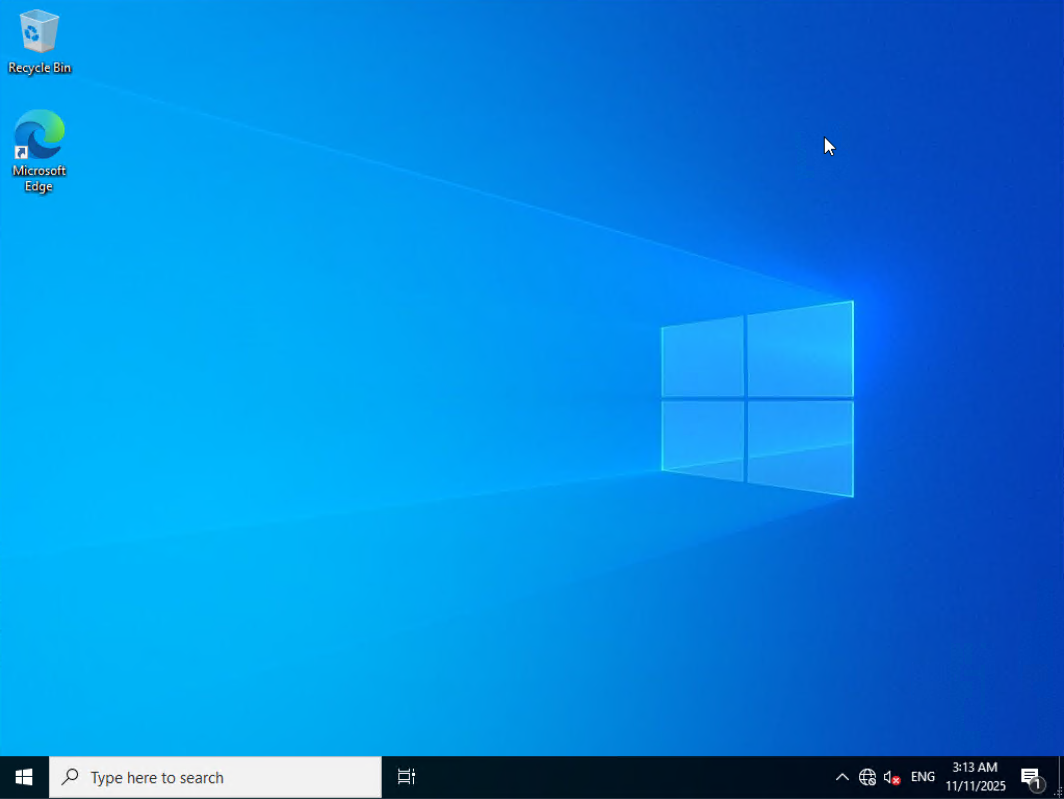
۳۱- در نهایت می توانید تصویر دسکتاپ ویندوز ۱۰ نصب شده را مشاهده کنید. حال باید مراحل دیگر آماده سازی نظیر فعال سازی ویندوز ۱۰ را انجام دهید.
همچنین در صورت نیاز می تونید برای نصب ویندوز ۱۱ به صفحه آموزش نصب ویندوز ۱۱ مراجعه کنید

ثبت ديدگاه