
بوت کردن فلش روش های مختلف و کاربرد های مختلفی دارد. از کاربرد های بوتیبل کردن فلش می توان به نصب ویندوز های مختلف از جمله نصب ویندوز ۱۰ و نصب ویندوز ۱۱ اشاره و همچین ریست پسورد ویندوز اشاره کرد.
ما در این مقاله میخواهیم روش بوت کردن فلش از طریق cmd را به شما آموزش دهیم. مزیت این روش این است که نیاز به استفاده از نرم افزار های جانبی ندارید و می توانید از طریق ابزار Disk Part ویندوز این کار را انجام دهید.
بوت کردن فلش با cmd برای نصب ویندوز ۱۰،۱۱
فلش خود را به سیستم متصل کنید و مطمئن شوید که هیچ اطلاعاتی در آن ندارید، چرا که در ادامه اطلاعات شما از بین خواهد رفت.
۱- بر روی دکمه پنچره ویندوز کلیک کنید و عبارت CMD را تایپ کنید تا در نتایج Command Prompt را مشاهده کنید. سپس آن را به صورت Run as administrator اجرا کنید.

۲- پنجره Command Prompt مانند تصویر زیر برای شما باز می شود.

۳- عبارت diskpart را همانند تصویر زیر تایپ کنید و سپس Enter بزنید.
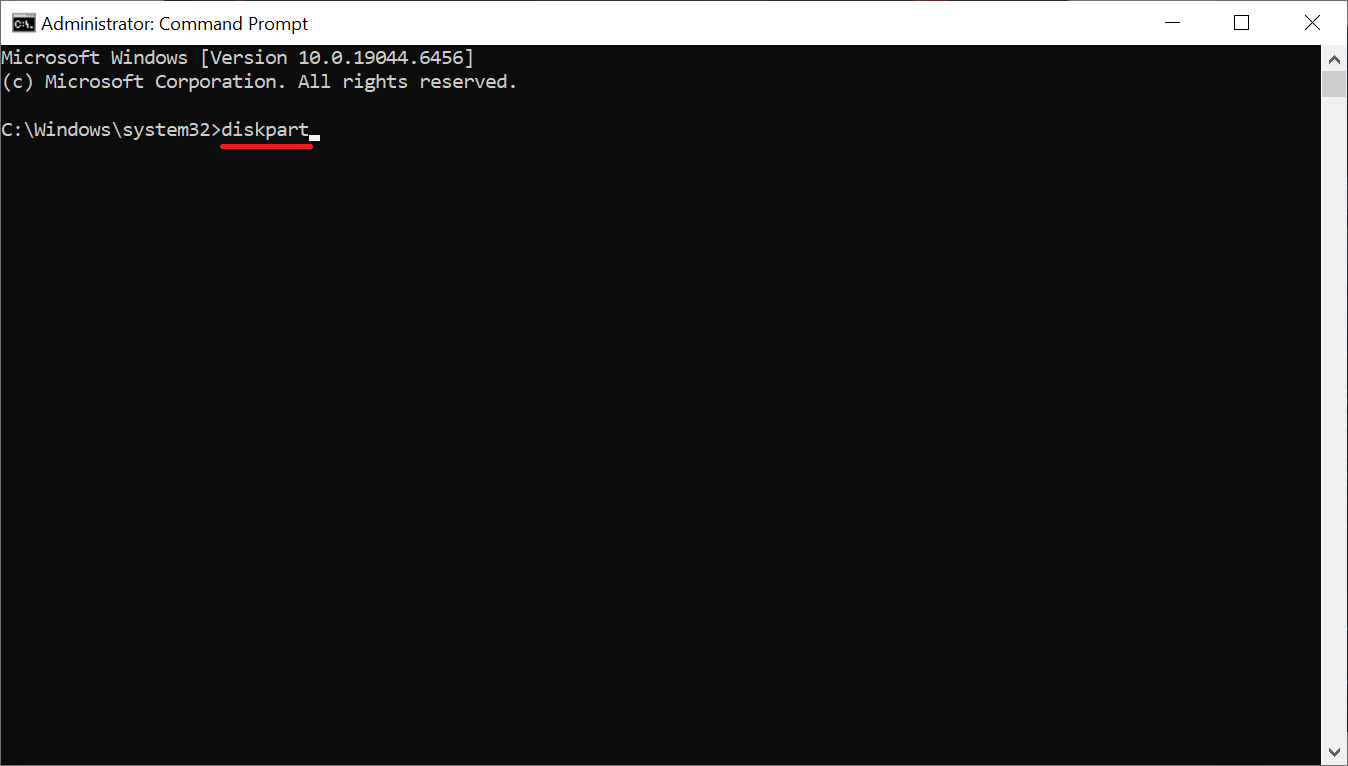
۴- سپس پنچره cmd مانند شکل زیر تغییر می کند.
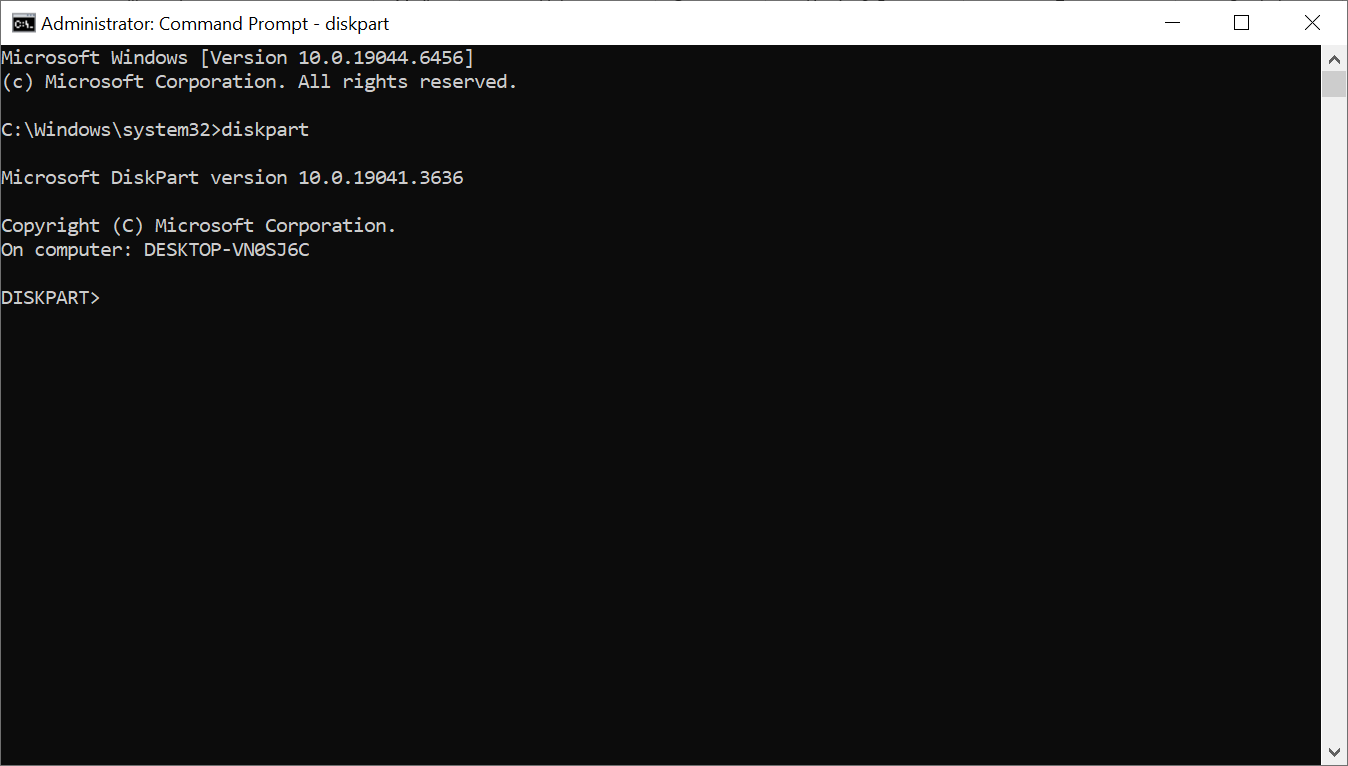
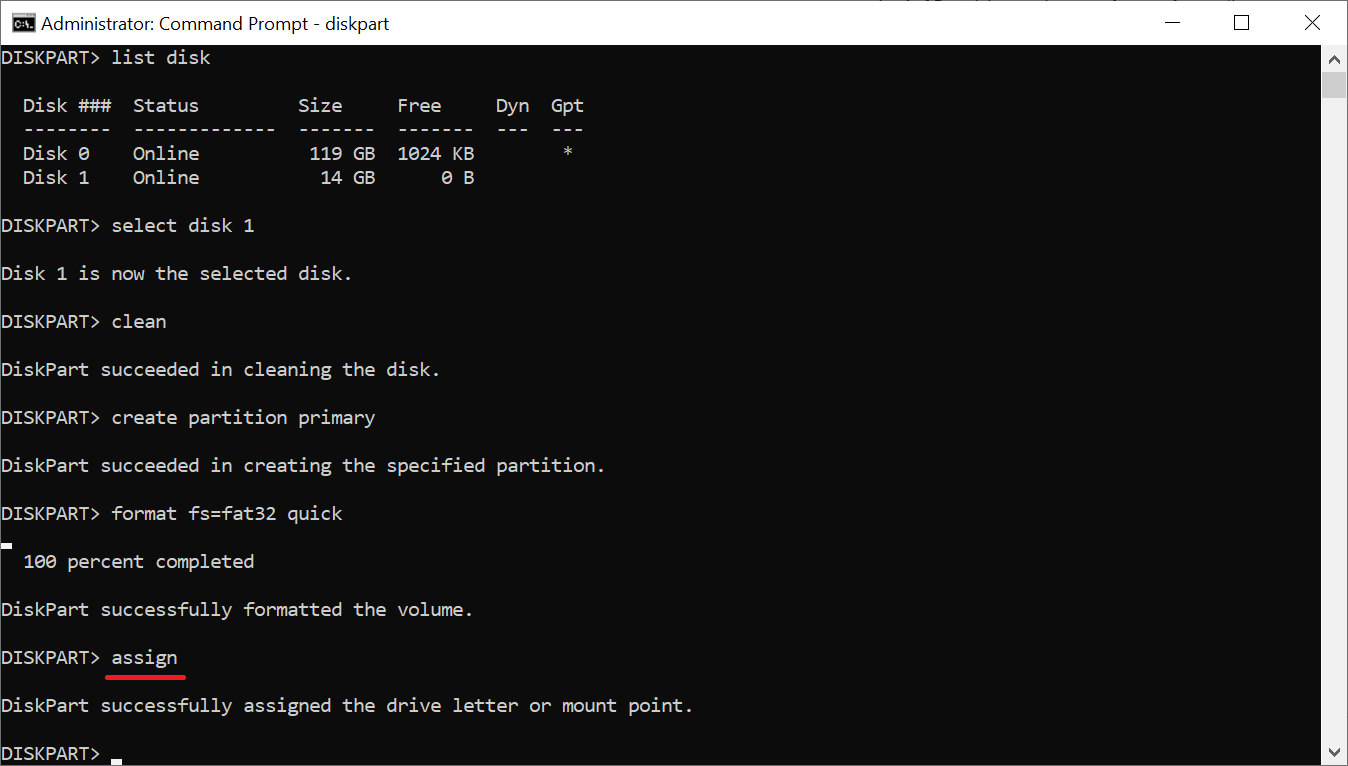
۵- در ادامه دستور list disk را تایپ کرده و کلیک Enter را بزنید تا لیست دیوایس های ذخیره سازی ما نمایش داده شود. همانطور که در تصویر زیر می بینید یک دیسک 119 گیگابایتی داریم که از حجم آن متوجه می شویم SSD سیستم خودمان است و دیسک شماره 1 با حجم 14 گیگابایت که از حجم آن متوجه می شویم فلش متصل به سیستم می باشد.
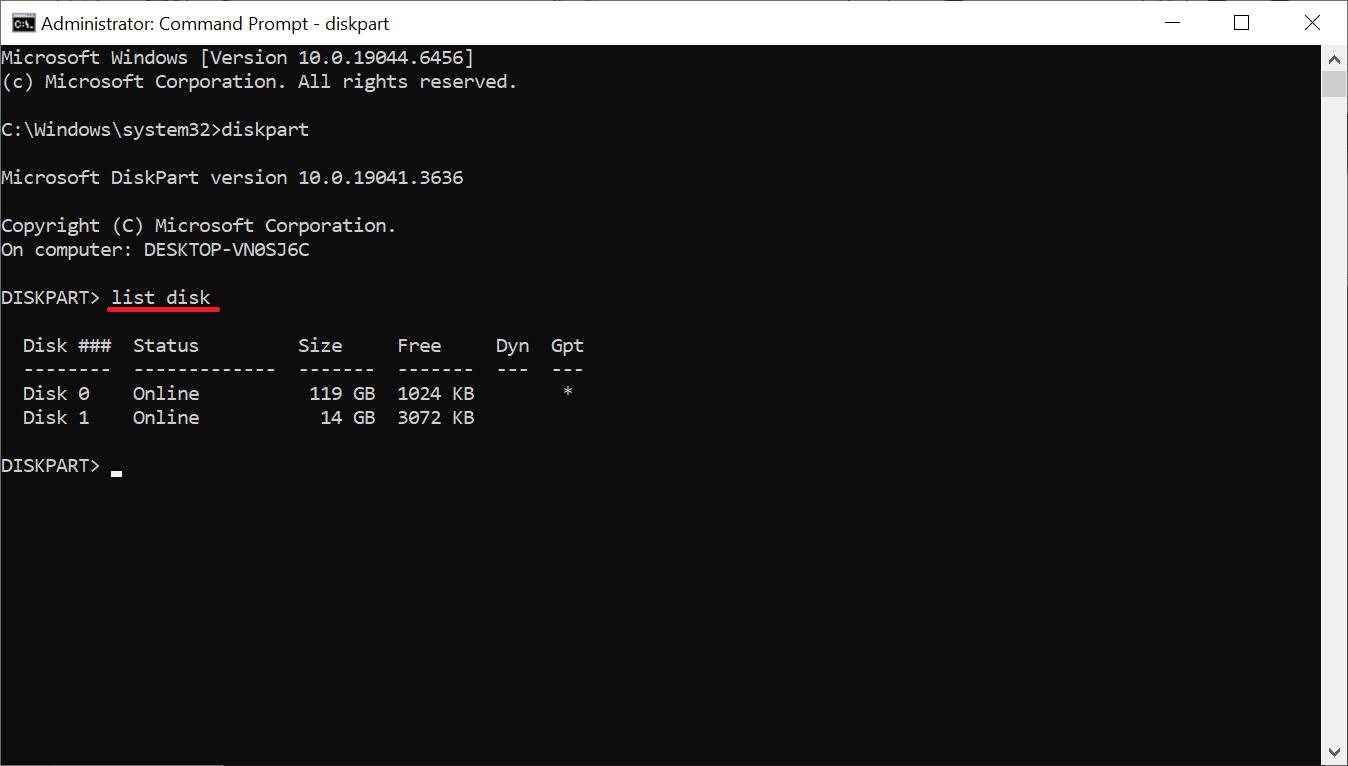
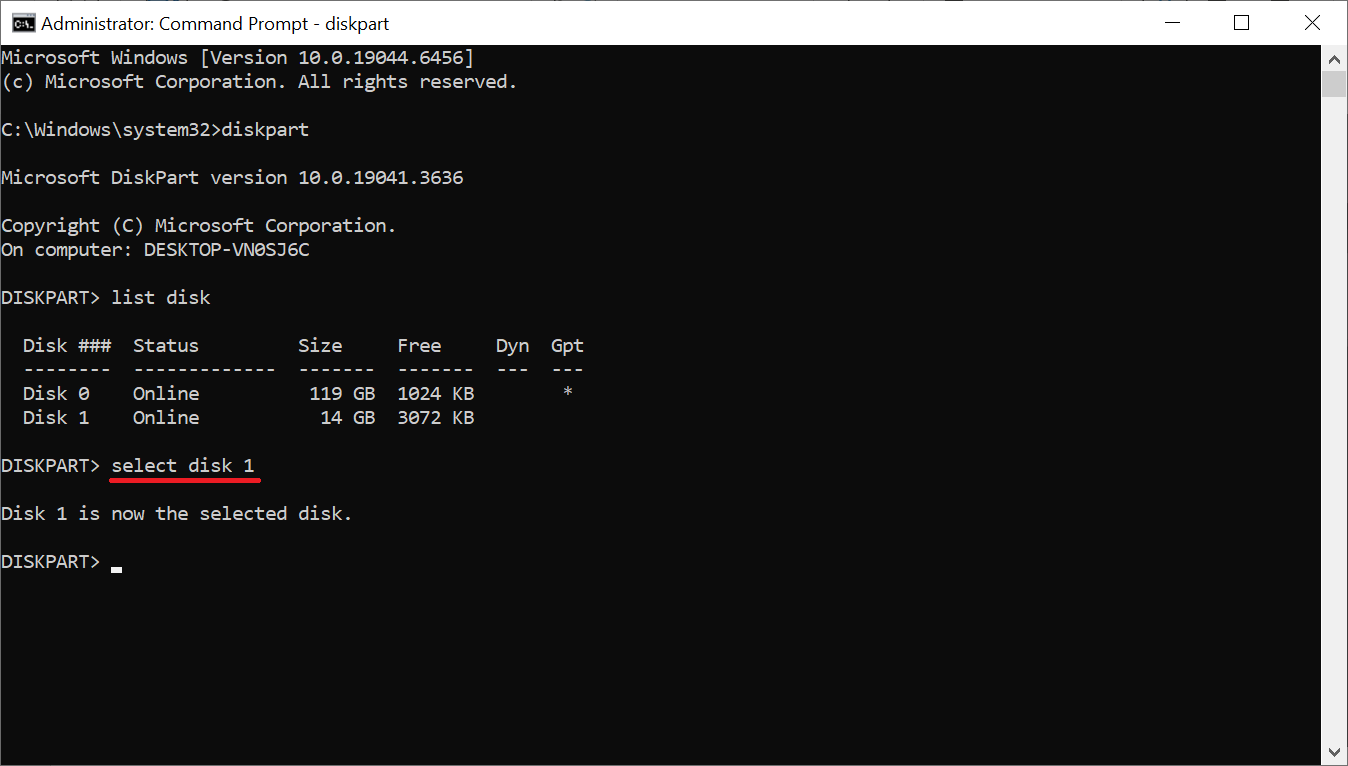
۶- در این مرحله باید فلش را برای بوت کردن انتخاب کنیم. پس از دستور Select disk 1 مانند تصویر زیر استفاده می کنیم و Enter را میزنیم. در پایین کامند می نویسد که دیسک شماره انتخاب شده است.
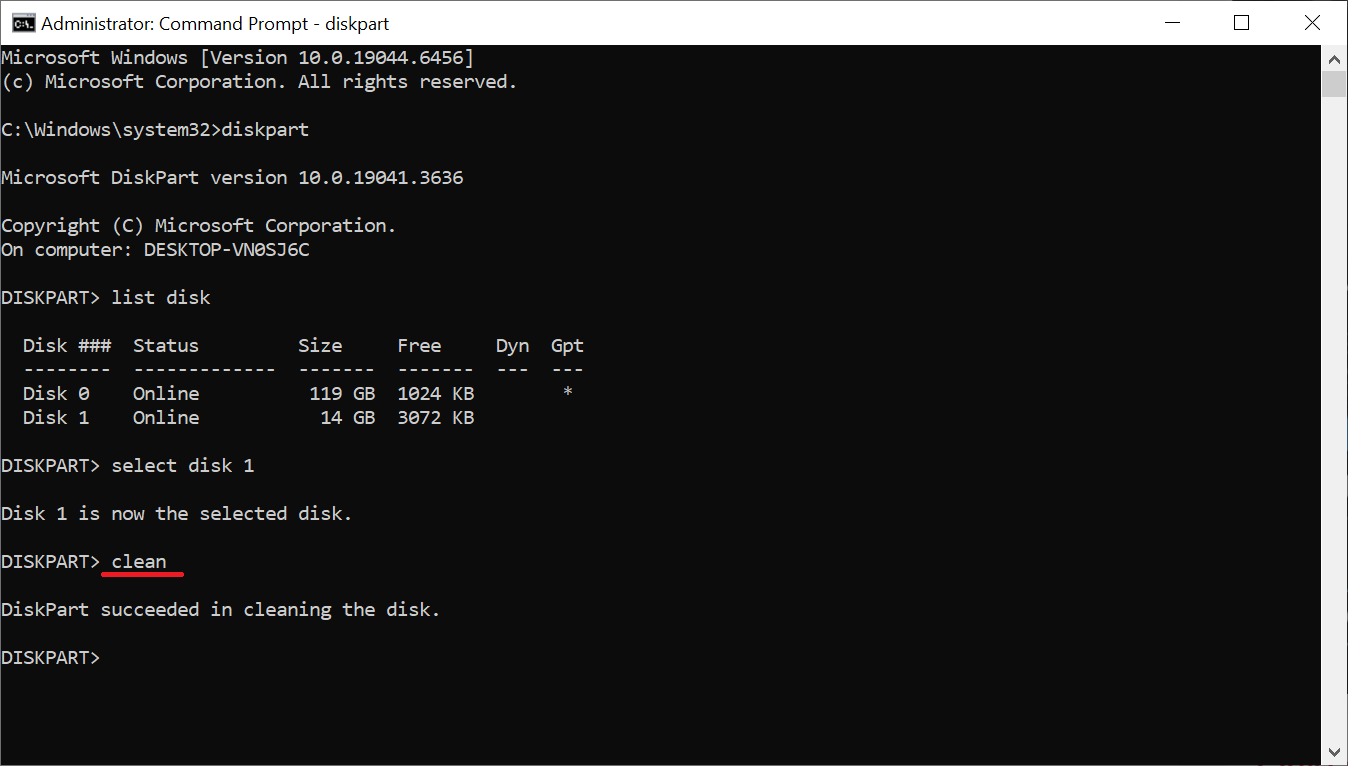
۷- با تایپ دستور clean و زدن Enter محتویات داخل فلش پاک می شود و پیغامی مبنی بر موفقیت آمیز در زیر آن همانند تصویر زیر نشان داده می شود.
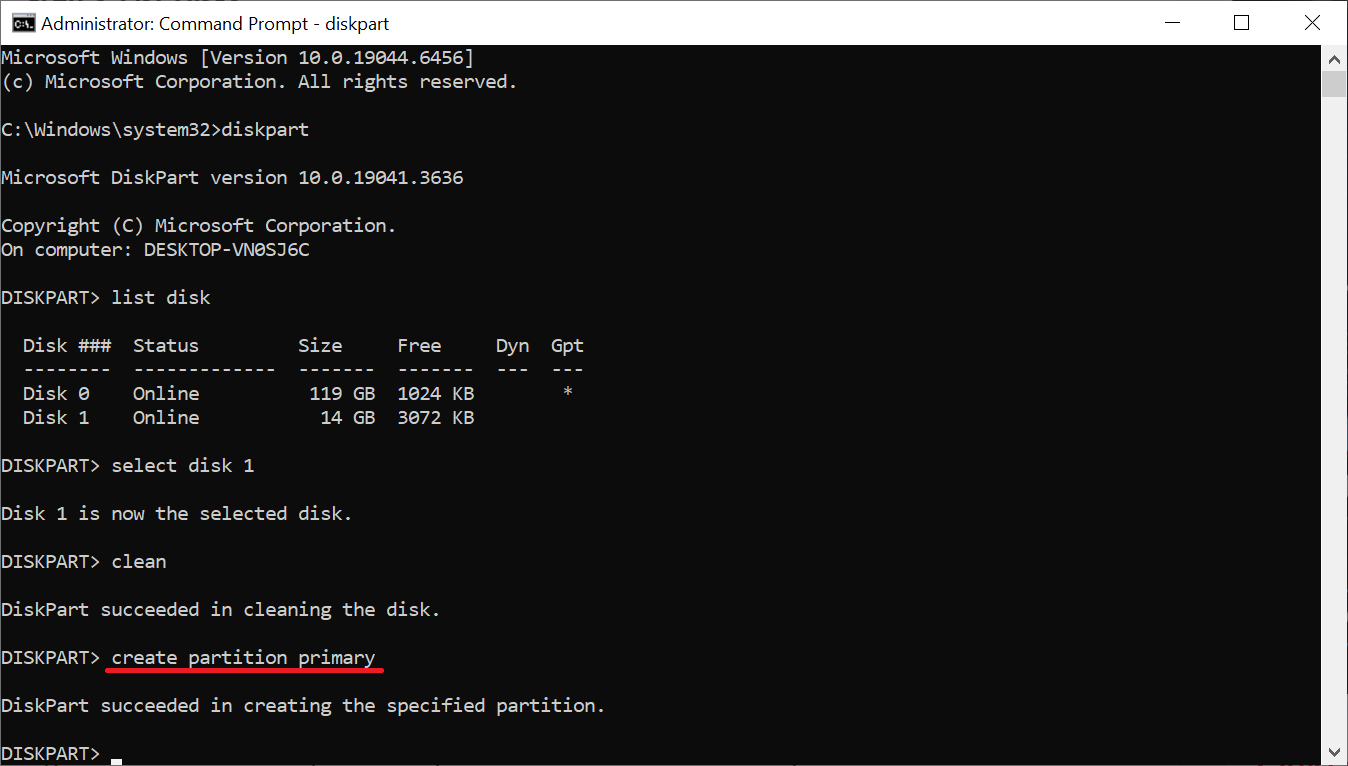
۸- حال با تایپ دستور create partition primary و سپس زدن کلید Enter یک پارتیشن بر روی فلش ایجاد می شود و پیغامی مبنی بر موفقیت آمیز بودن آن در پایین دستور همانند تصویر زیر نمایش داده می شود.
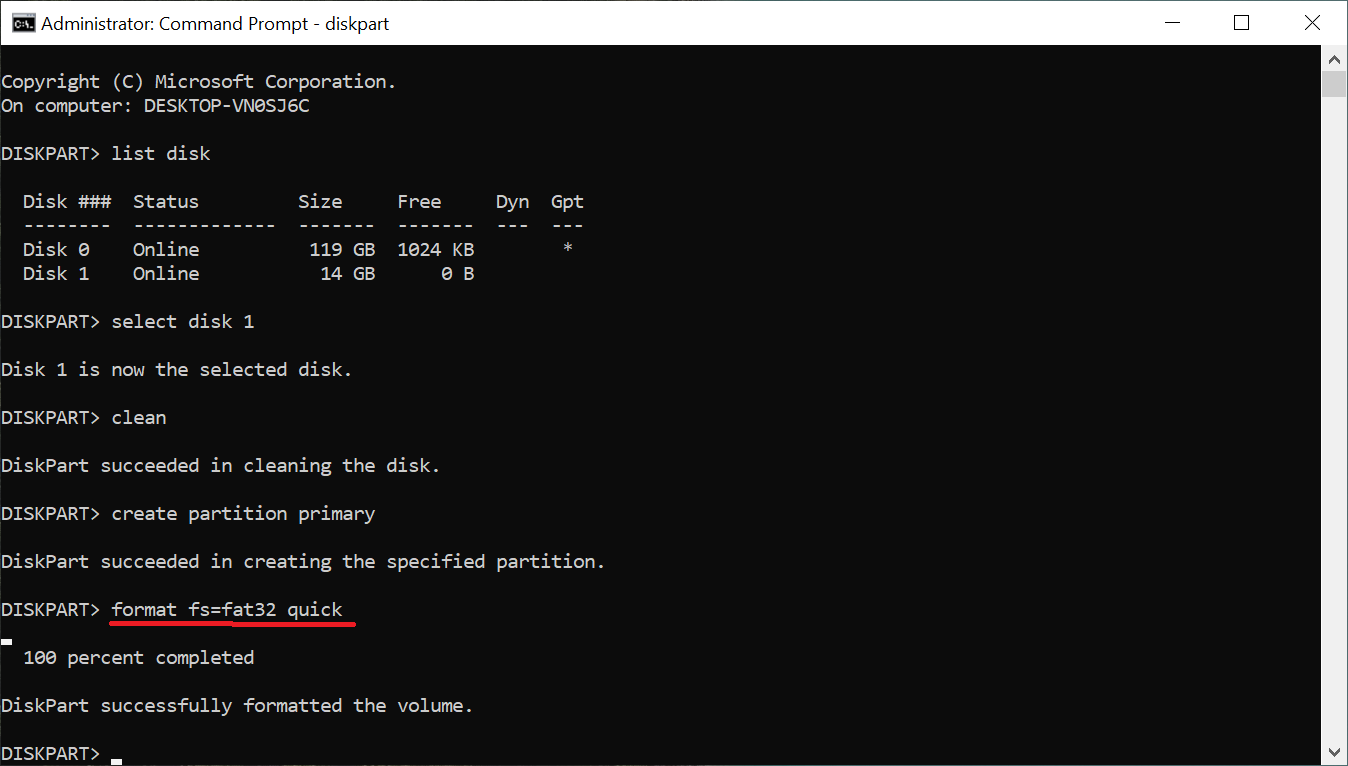
۹- با دستور format fs=fat32 quick پارتیشن ساخته شده را با فرمت Fat32 فرمت می کنیم. به پیغام موفقیت آمیز فرمت در زیر دستور تایپ شده توجه کنید.
۱۰- با دستور assign و زدن Enter یک اسم به درایو ساخته شده اختصاص می یابد.
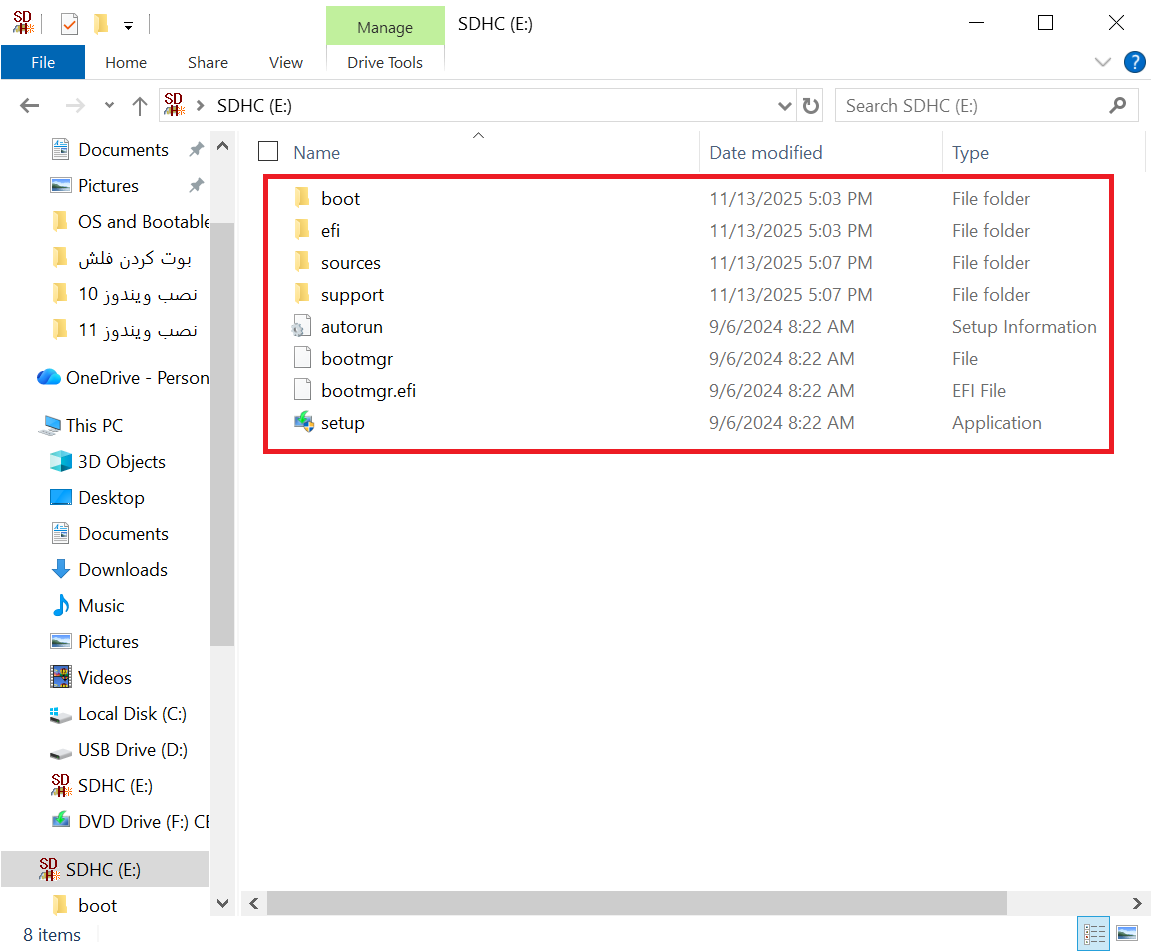
۱۱- کار بوت کردن فلش با cmd تقریبا تمام شد. حال می توانید فایل ها ویندوز رو به فلش خود منتقل کنید.
بوت کردن فلش با Rufus
اگر بوت کردن فلش با cmd برای شما سخت است در ادامه راهکار دیگری را برای بوت کردن فلش با نرم افزار rufus را به شما آموزش می دهیم
برای اینکار ابتدا باید نرم افزار Rufus را دانلود کنید. ما برای دانلود آن از سایت اصلی آن استفاده می کنیم، Rufus رایگان است و نیاز نیست نسخه کرک شده آن را از سایت های ایرانی دانلود کنید.
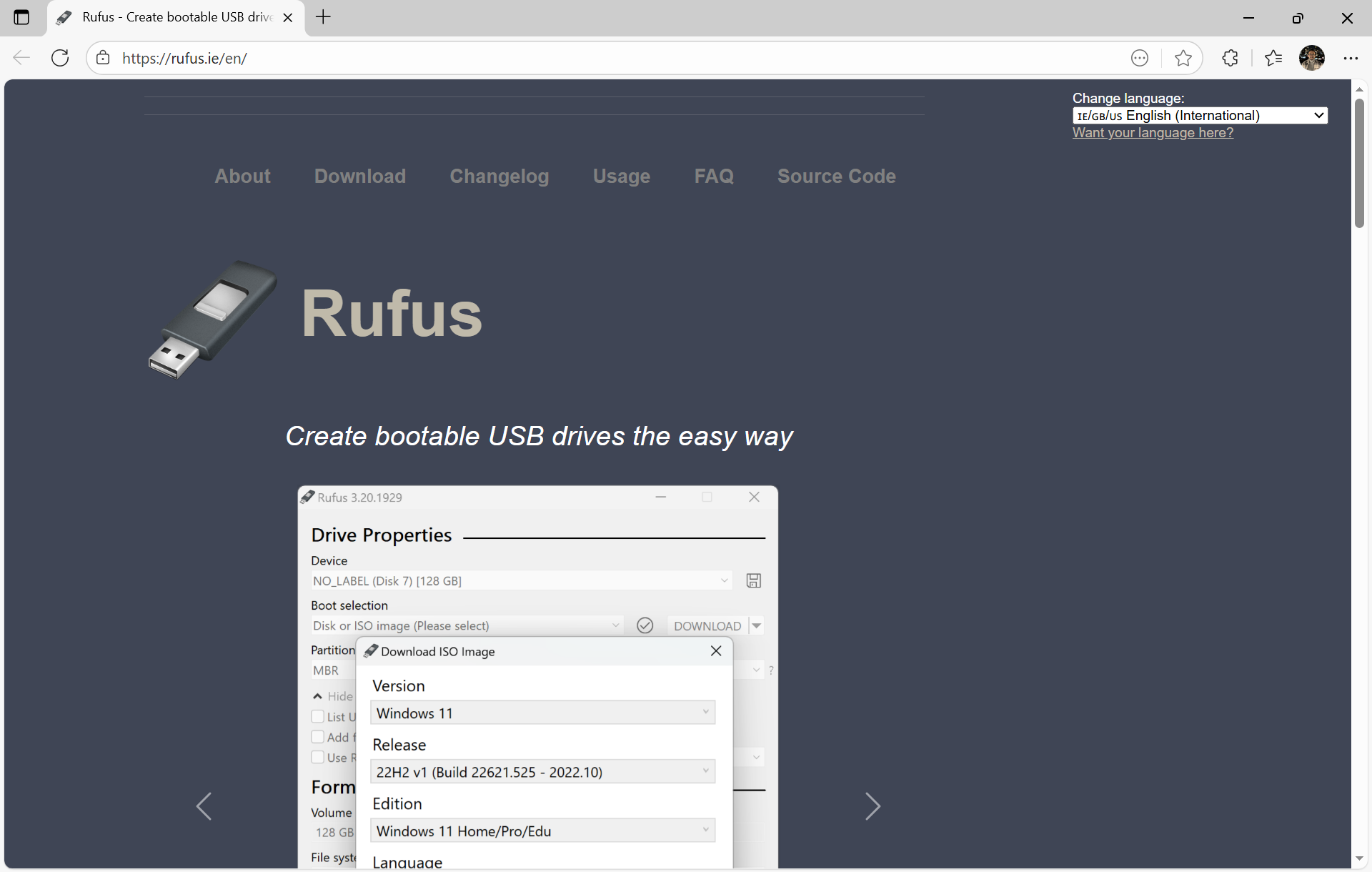
۱- به این لینک می رویم که تصویر آن در پایین قرار داده شده است.
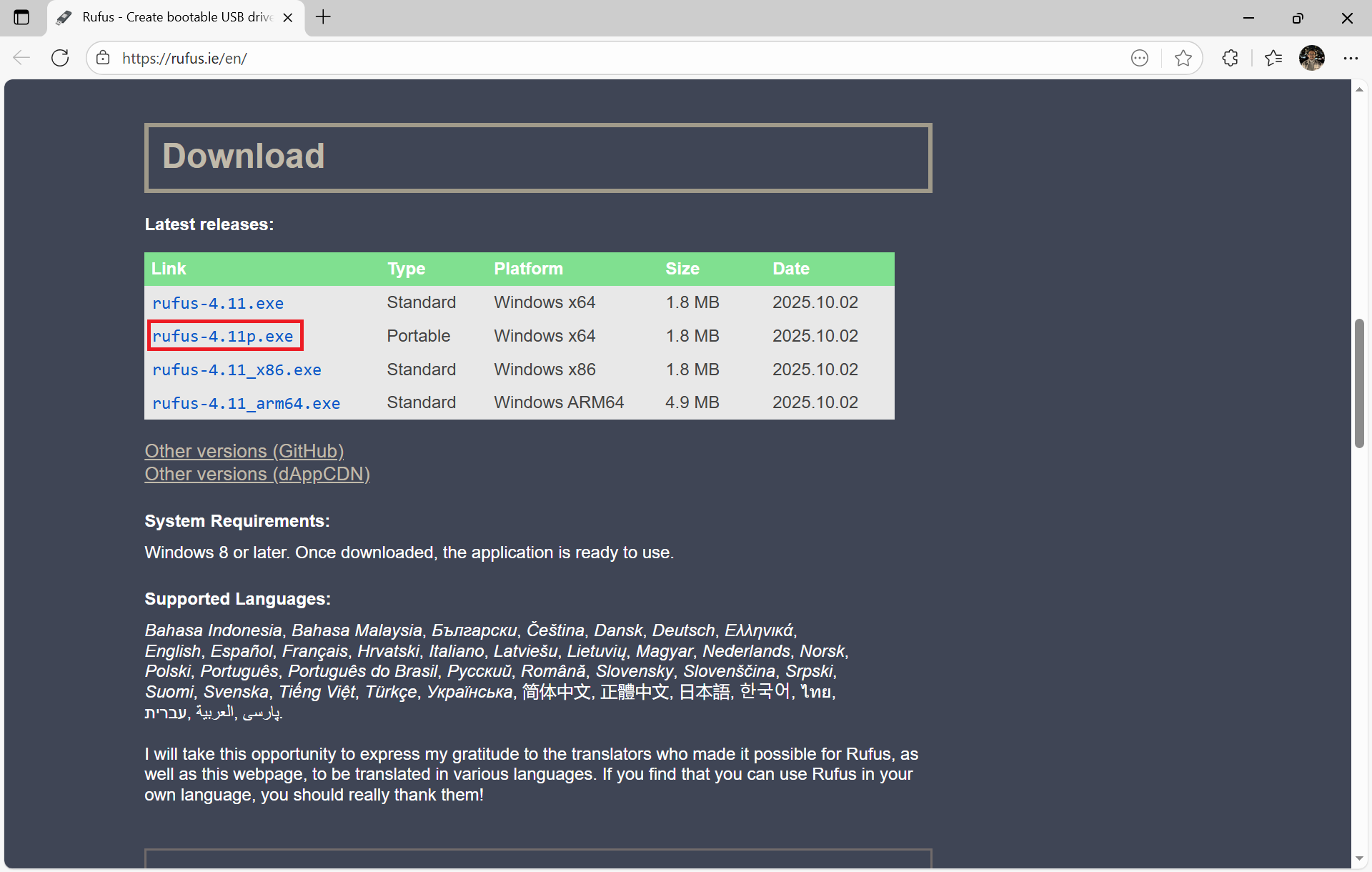
۲- صفحه وب سایت Rufus را کمی به سمت پایین اسکرول می کنیم تا به لینک های دانلود نرم افزار برسیم. در ادامه می توانید نسخه مورد نظر خود را دانلود کنیم. ما همانند تصویر زیر نسخه پرتابل آن را دانلود می کنیم چرا که قرار است یک بار فقط از آن استفاده کنیم.
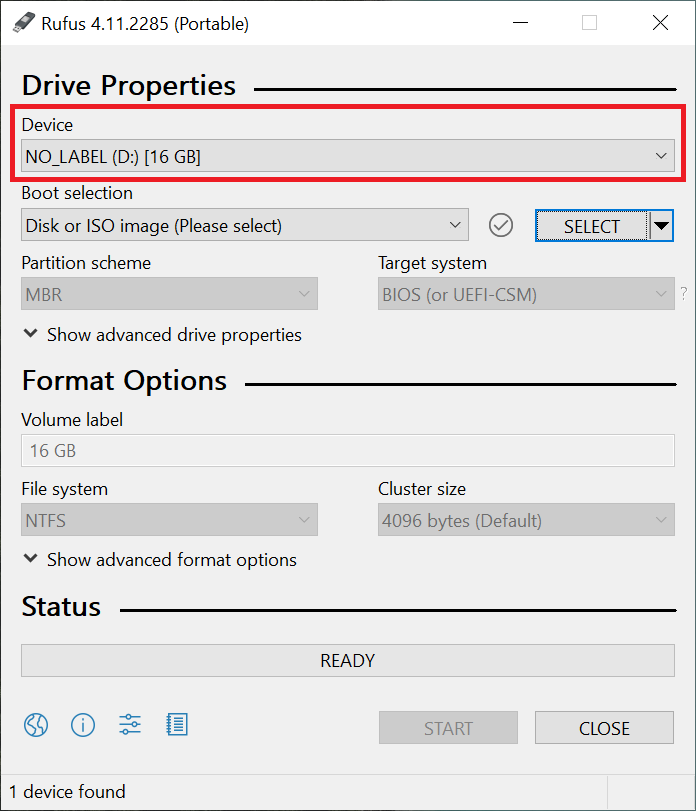
۳- نرم افزار Rufus را باز کنید. در ابتدا فلشی که می خواهید بوت شود را انتخاب کنید. برای اینکار همانند عکس زیر از قسمت Device استفاده کنید.
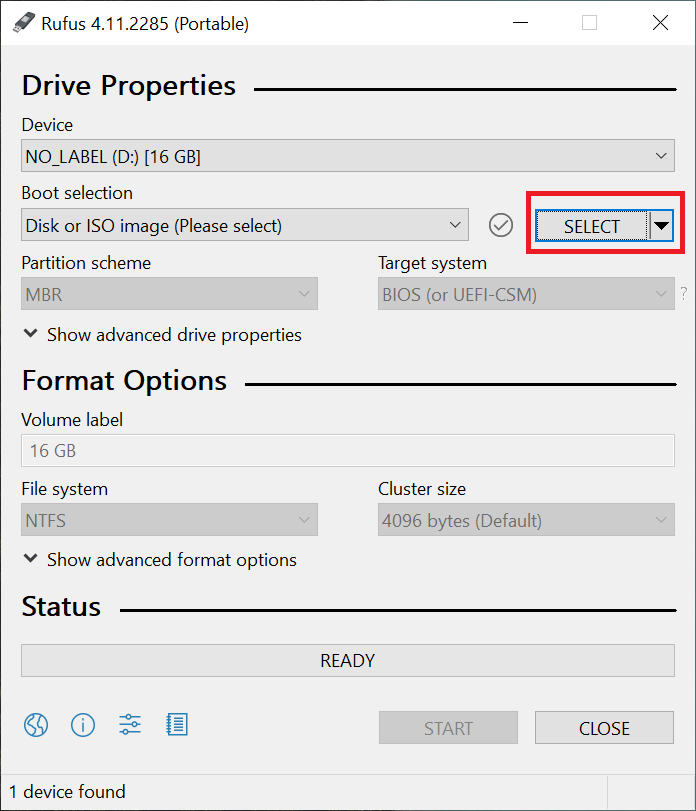
۴- در ادامه باید فایل iso سیستم عامل دانلود شده را در قسمت Boot selection انتخاب کنید. برای روی Select کلیک کنید و در پنجره باز شده به آدرس فایل iso دانلود شده بروید و آن را انتخاب کنید.
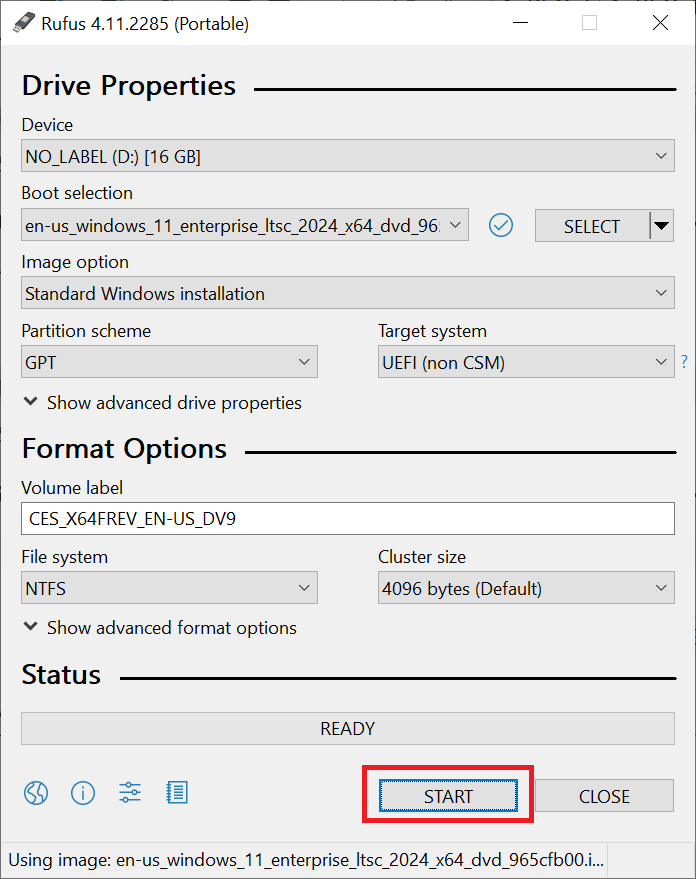
۵- در ادامه اگر مادربورد شما بوت UEFI را ساپورت می کند نیازی نیست گزینه ی دیگری را تغییر دهید و فقط باید بر روی START کلیک کنید تا مراحل بوت شدن فلش و کپی اطلاعات فایل iso نصب ویندوز داخل آن تمام شود.
اولین مادربوردی که بوت UEFI را ساپورت کرد برای سال ۲۰۰۶ بود و اکثر مادربرد هایی که در شرکت ها استفاده می شود حتی آن هایی که نسبتا قدیمی هستند این ویژگی را ساپورت می کنند. فقط باید در تنظیمات بوت مادربورد آن را پیدا و انتخاب کنید.
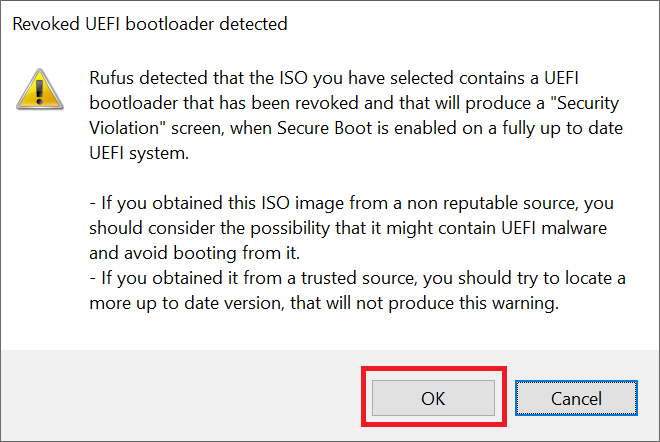
۶- در ادامه ممکن است پیغام زیر برای شما نمایش داده شود. خلاصه این پیغام این است که فایل iso مربوطه که قرار است به صورت UEFI بوت شود را از سایت مطمئن دریافت کنید. چرا که ممکن است حاوی فایل آلوده باشد و باعث آسیب پذیری گردد. چون ما فایل iso را از سایت اصلی نرم افزار دانلود کردیم می توانیم با خیالی آسوده بر روی OK کلیک کنیم.
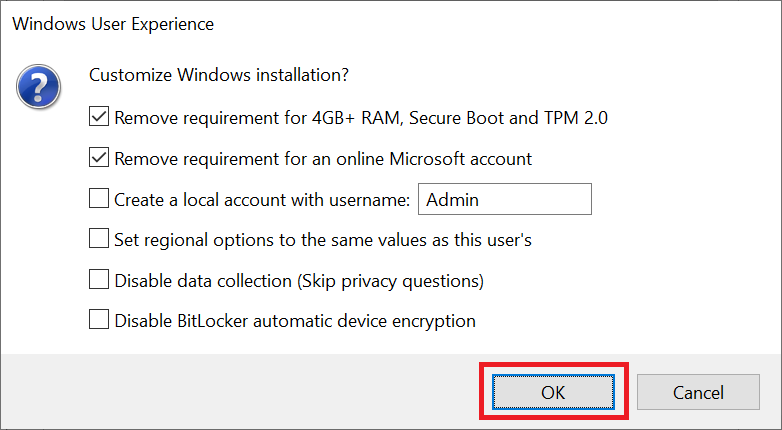
۷- در ادامه ممکن است پنجره زیر برای شما نمایش داده شود. شما کافی است بر روی OK کلیک کنید اما می توانید نسبت به نیاز خود آن ها تغییر دهید.
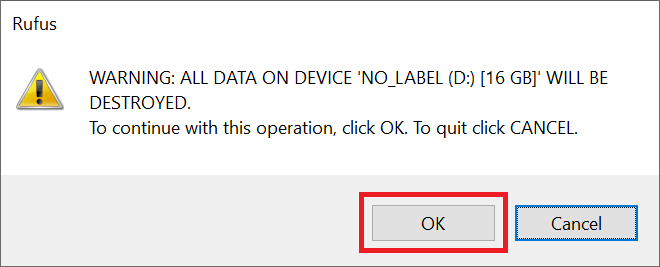
۸- این پیغام به شما می گوید که اطلاعات فعلی در فلش شما حذف می شوند و اگر اطمینان دارید که اطلاعاتی داخل فلش ندارید می توانید برای ادامه روند بوت شدن فلش بر روی OK کلیک کنید.
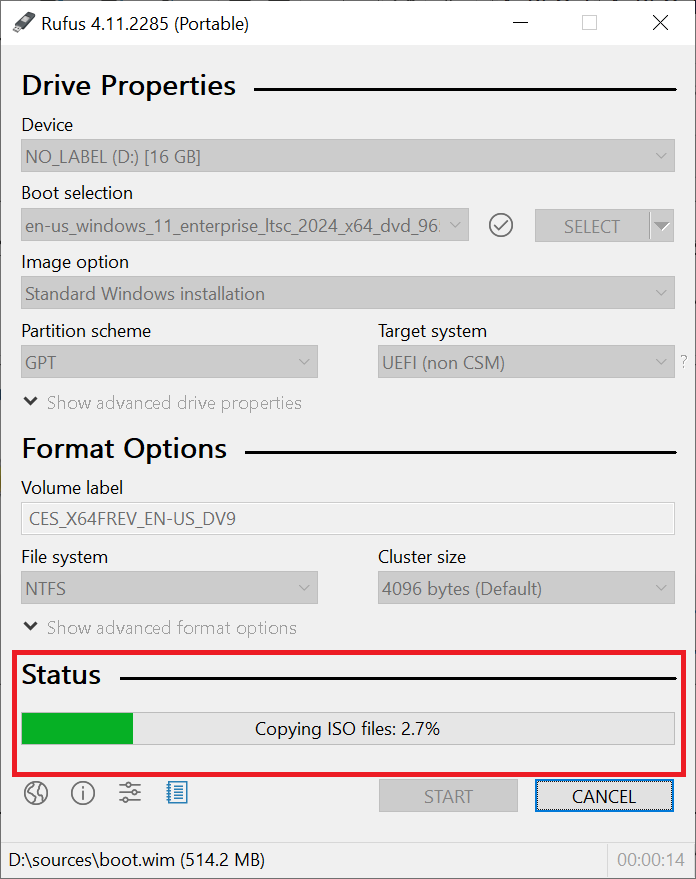
۹- پروسه بوت شدن فلش شروع شد و باید صبر کنید تا به طور کامل تکمیل شود. عکس زیر انجام این فرآیند را نشان می دهد. پیشنهاد می شود برای سرعت بخشیدن به این روند از فلش نسل 3 (USB3) و همچنین پورت USB3 استفاده کنید.
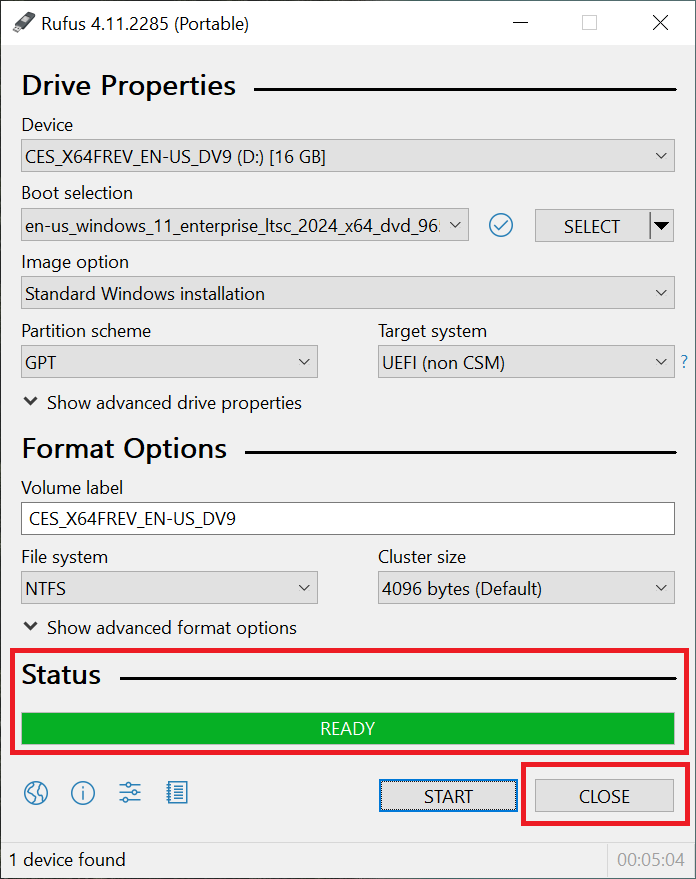
۱۰- مراحل بوت کردن فلش برای نصب ویندوز به پایان رسید. در عکس زیر می توانید در قسمت Status این وضعیت را مشاهده کنید. در آخر نیز بر روی Close کلیک کنید و همچنین فلش خود را Eject کنید و آن را به کامپیوتری که میخواهید برای آن ویندوز نصب کنید، متصل کرده و مراحل نصب را پیش ببرید.

ثبت ديدگاه