
اگر در شرکتی هستید که از Domain استفاده می کند و پسورد ویندوز ۱۰ یا ۱۱ کامپیوتر خود را فراموش کرده باشید باید از کارشناس خدمات شبکه بخواهید تا آن را ریست کند اما اگر کامپیوتر شما شخصی است و می خواهید رمز آن را ریست کنید می توانید از روشی که در ادامه آمده است استفاده کنید.
۱- در صفحه لاگین ویندوز باید کلید Shift رابر روی کیبورد فشرده نگه دارید و سپس ری استارت کنید تا پس از ری استارت وارد محیط دیگه ای شوید که عکس آن را در ادامه خواهید دید.
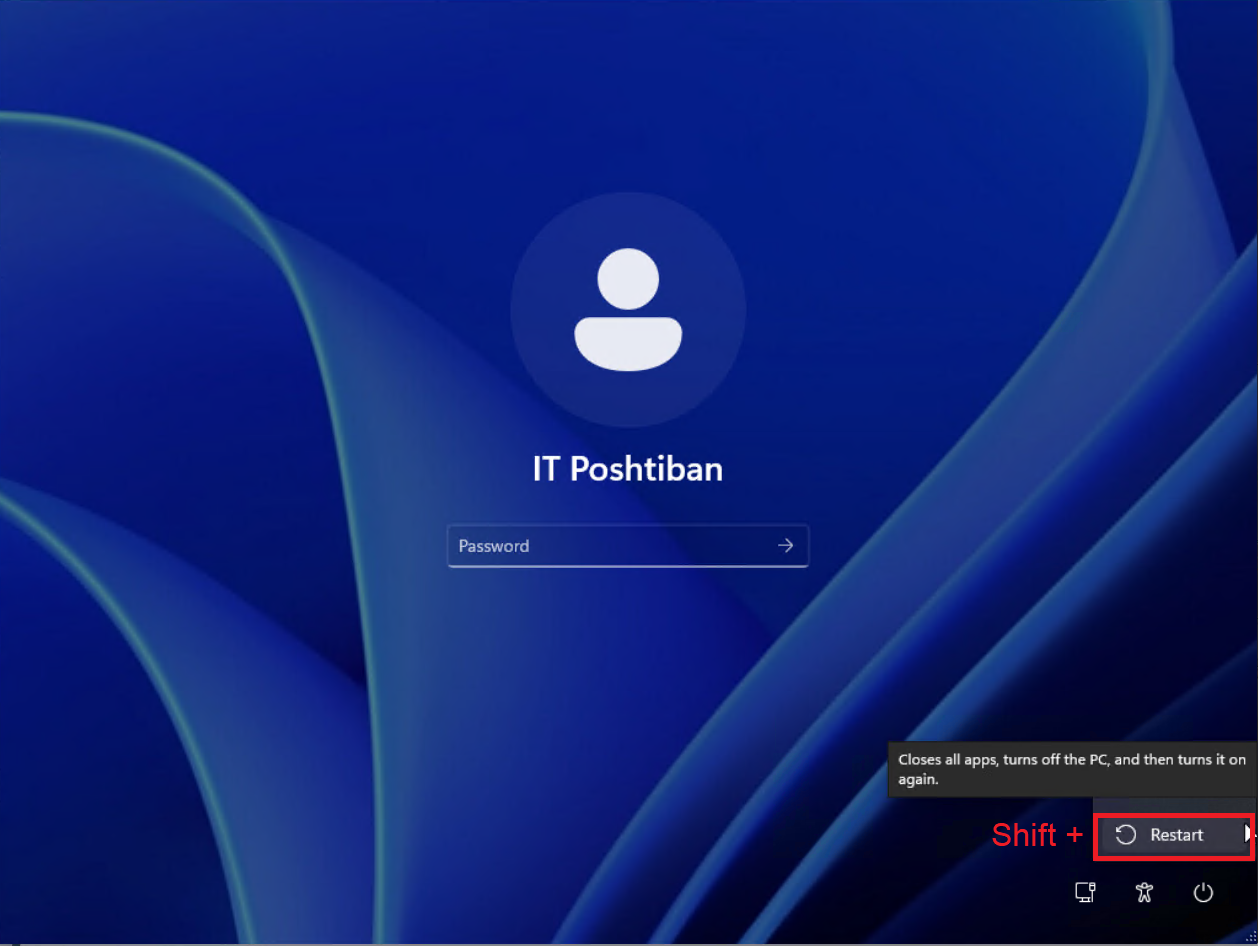
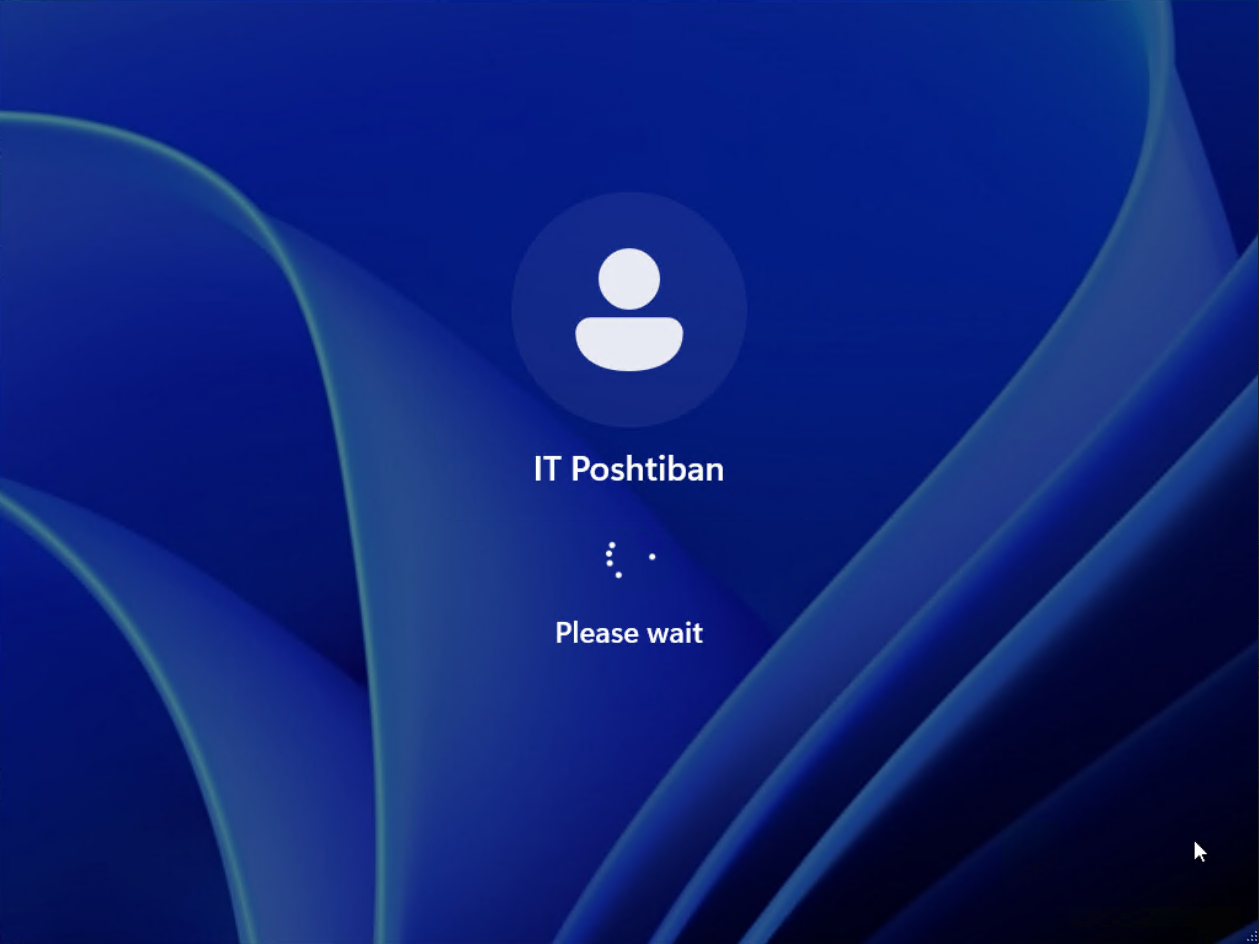
۲- در ادامه زمانی که تصویر زیر را دیدید، می توانید دست خود را از کلید Shift بردارید تا فرآیند ری استارت شدن درست انجام شود.
۳- وارد صفحه ای مانند شکل زیر می شوید.
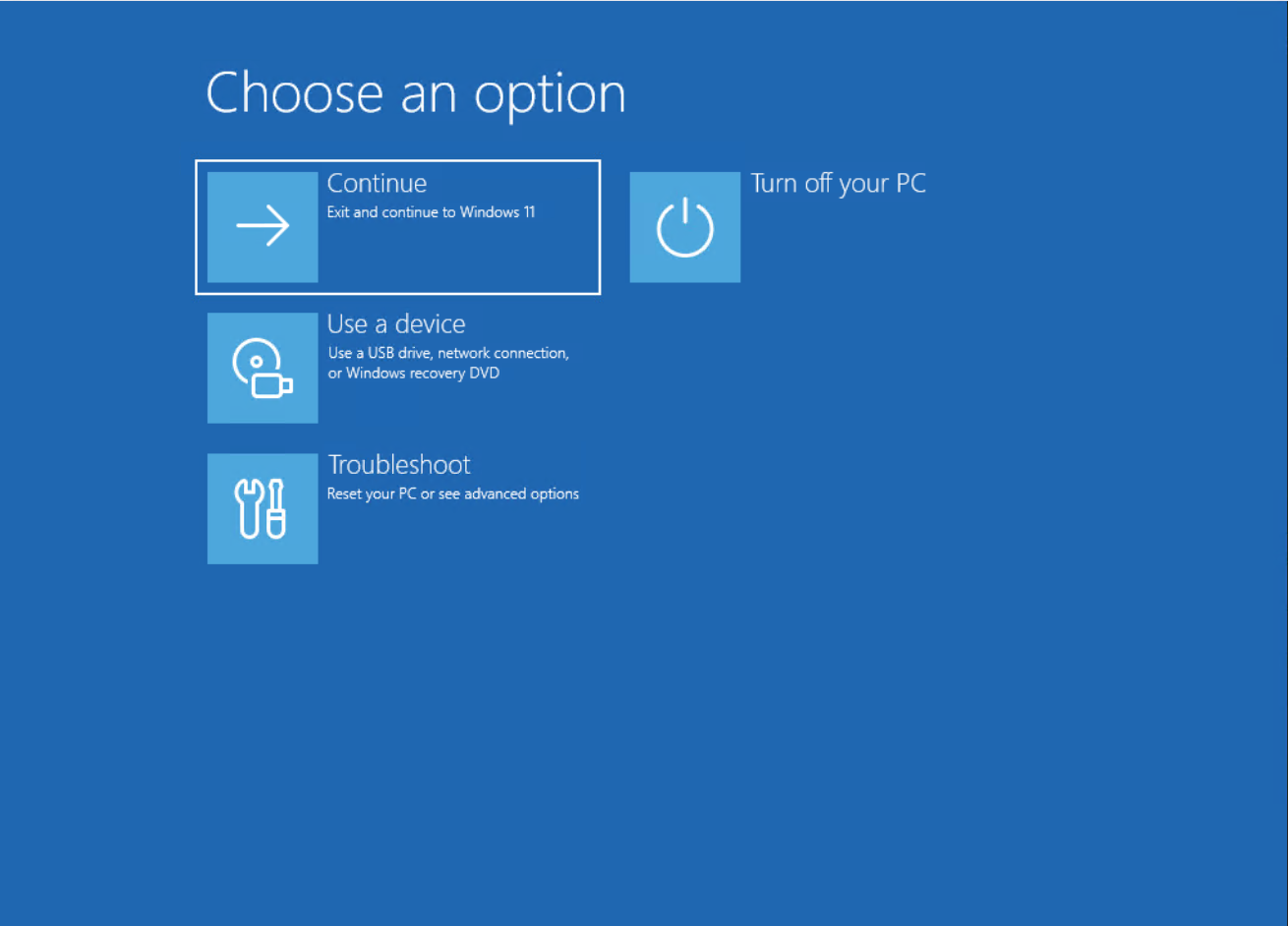
۴- بر روی Troubleshoot کلیک کنید.
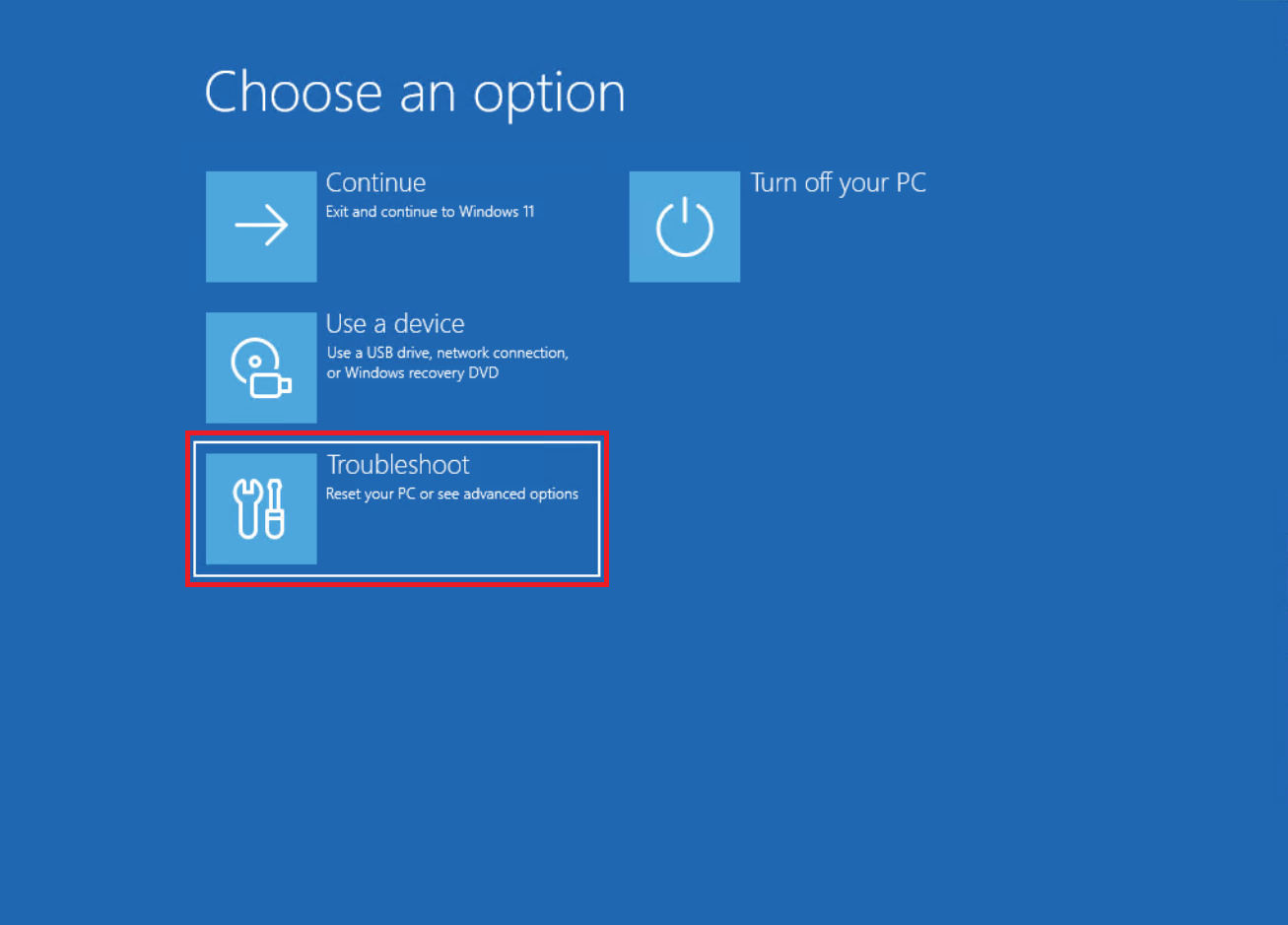
۵- وارد محیط Troubleshoot می شوید.
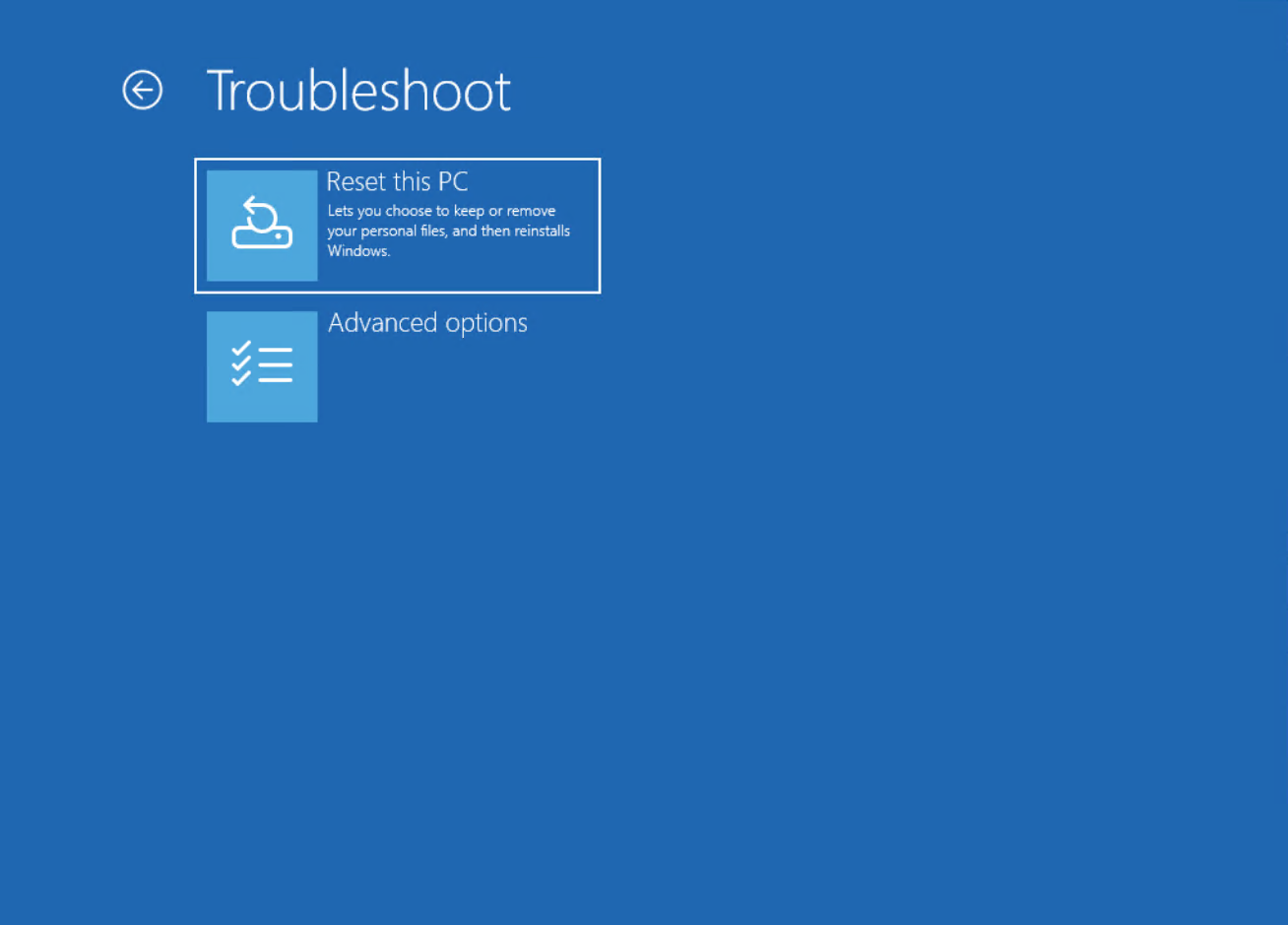
۶- گزینه Advanced options را انتخاب کنید.
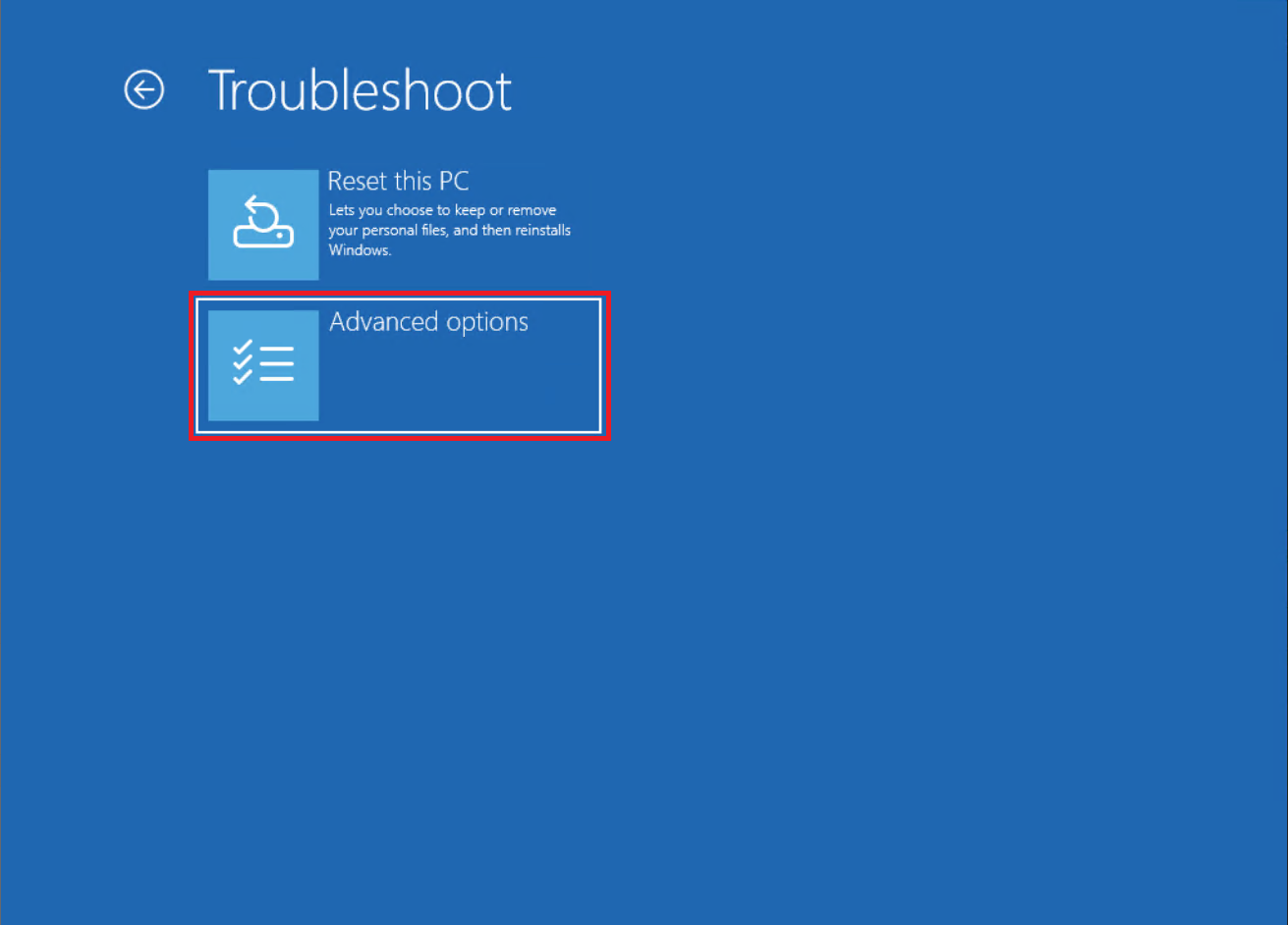
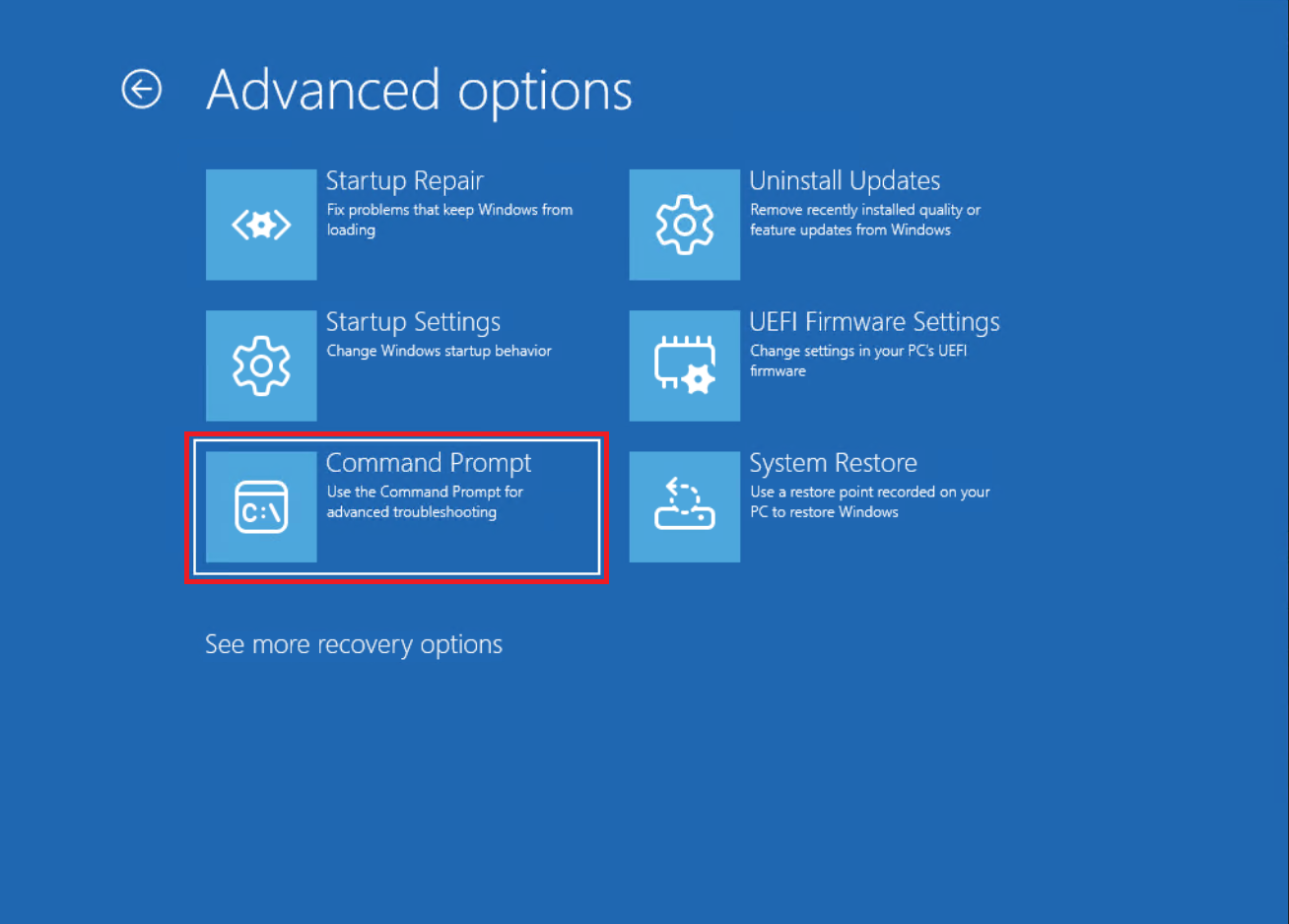
۷- وارد محیط Advanced Options می شوید.
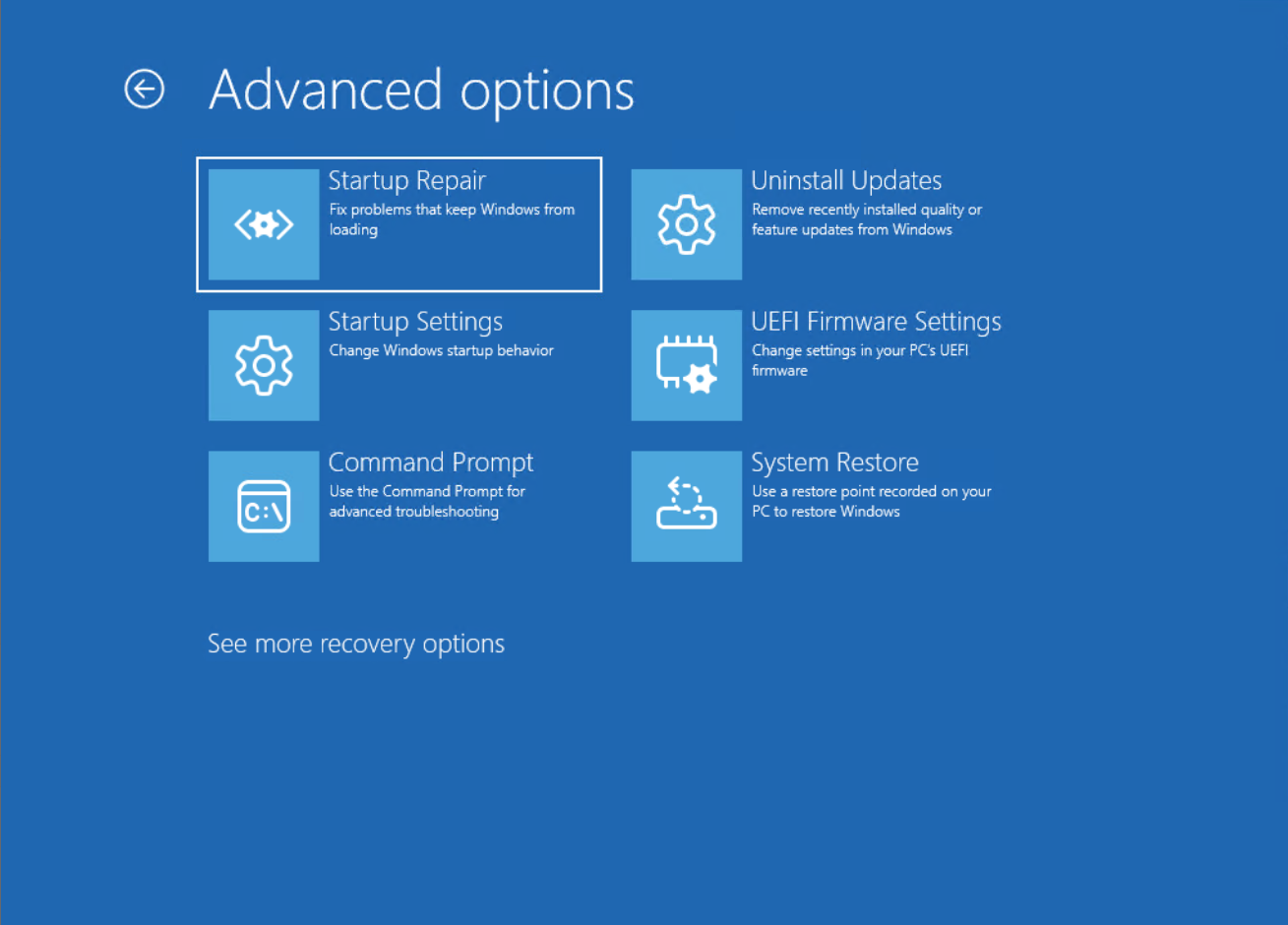
۸- Command Prompt را انتخاب کنید.
۹- محیط Command Prompt باز می شود.
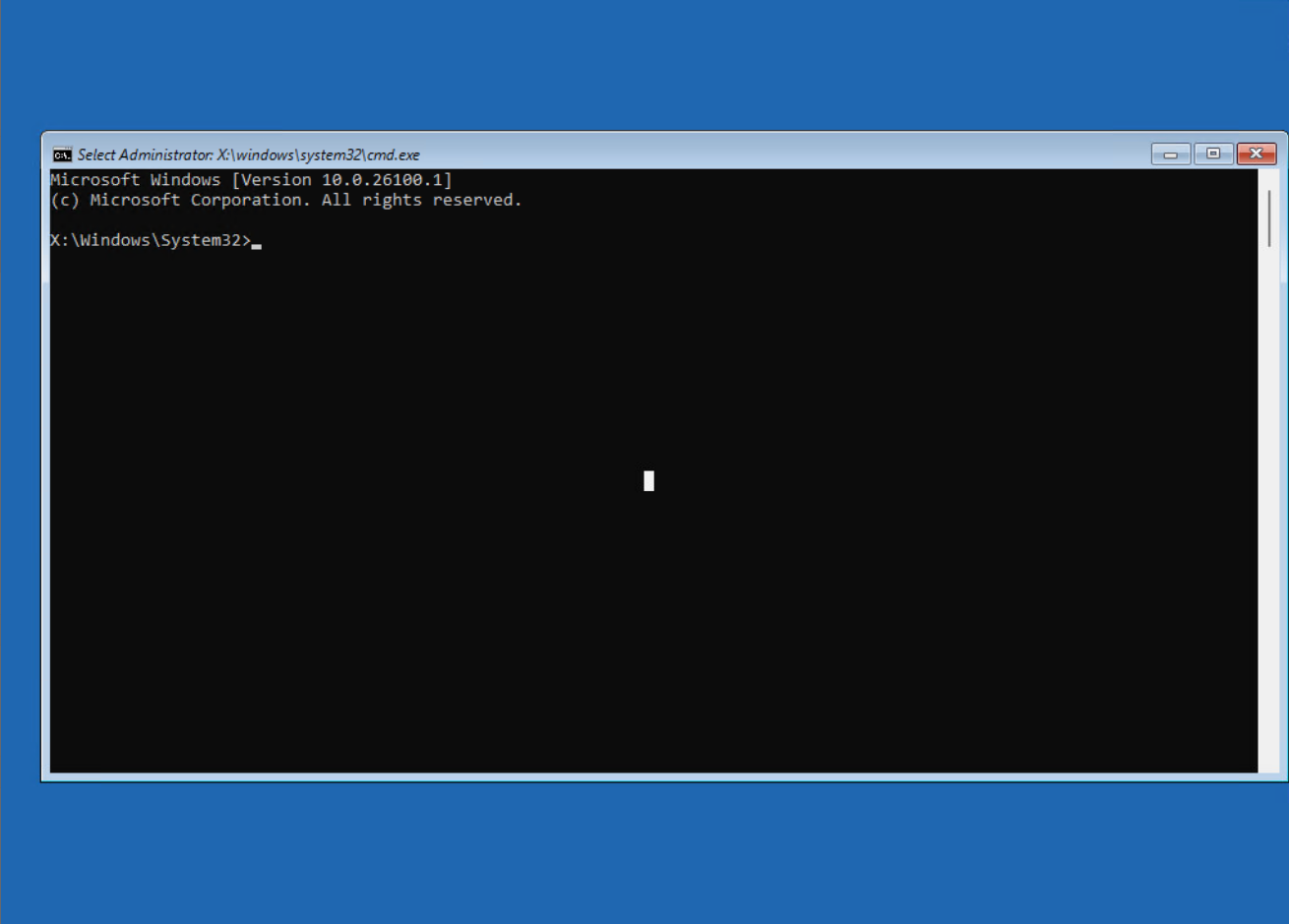
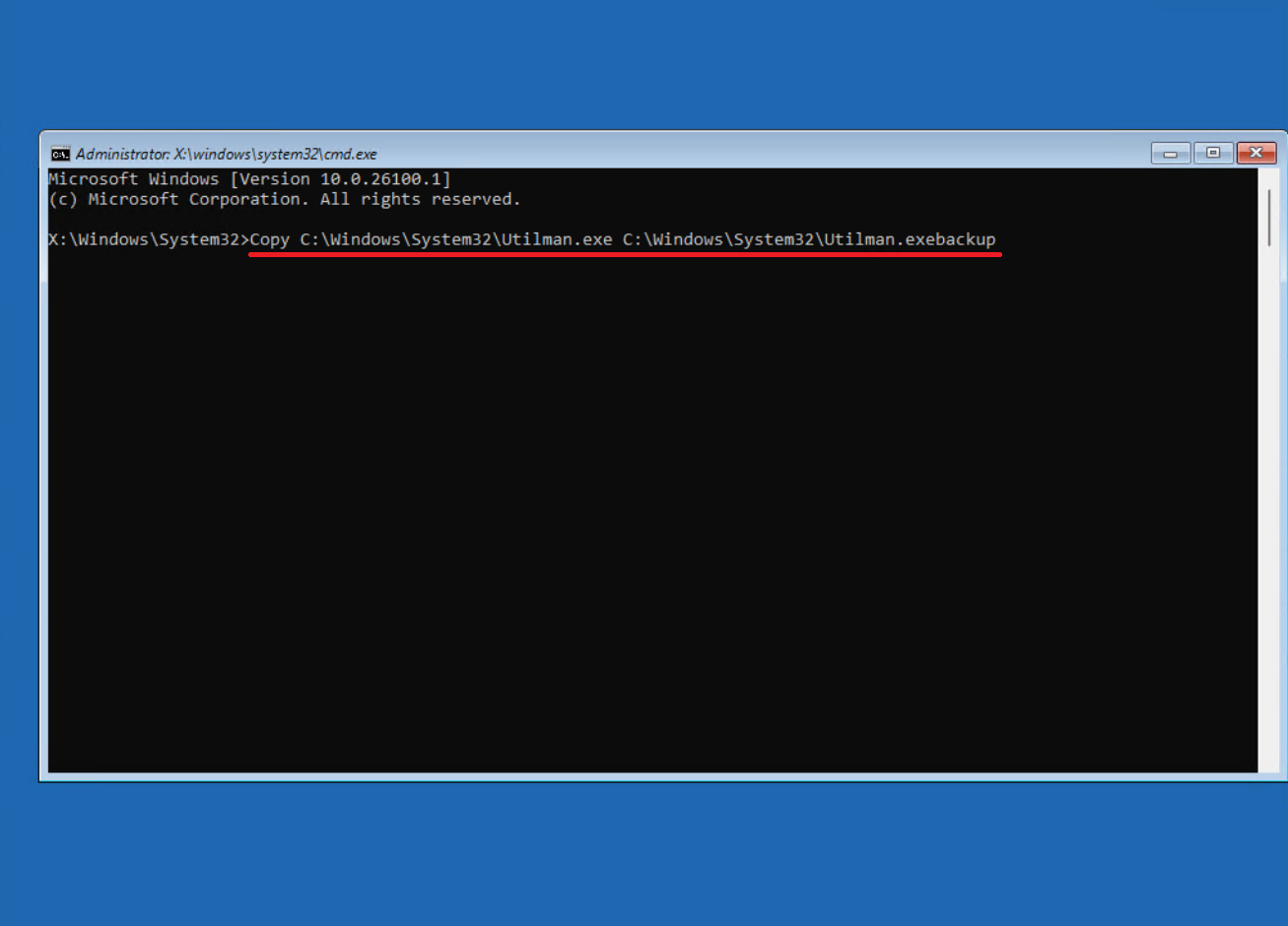
۱۰- عبارت زیر را در محیط Command Prompt تایپ کنید.
Copy C:\Windows\System32\Utilman.exe C:\Windows\System32\Utilman.exebackup
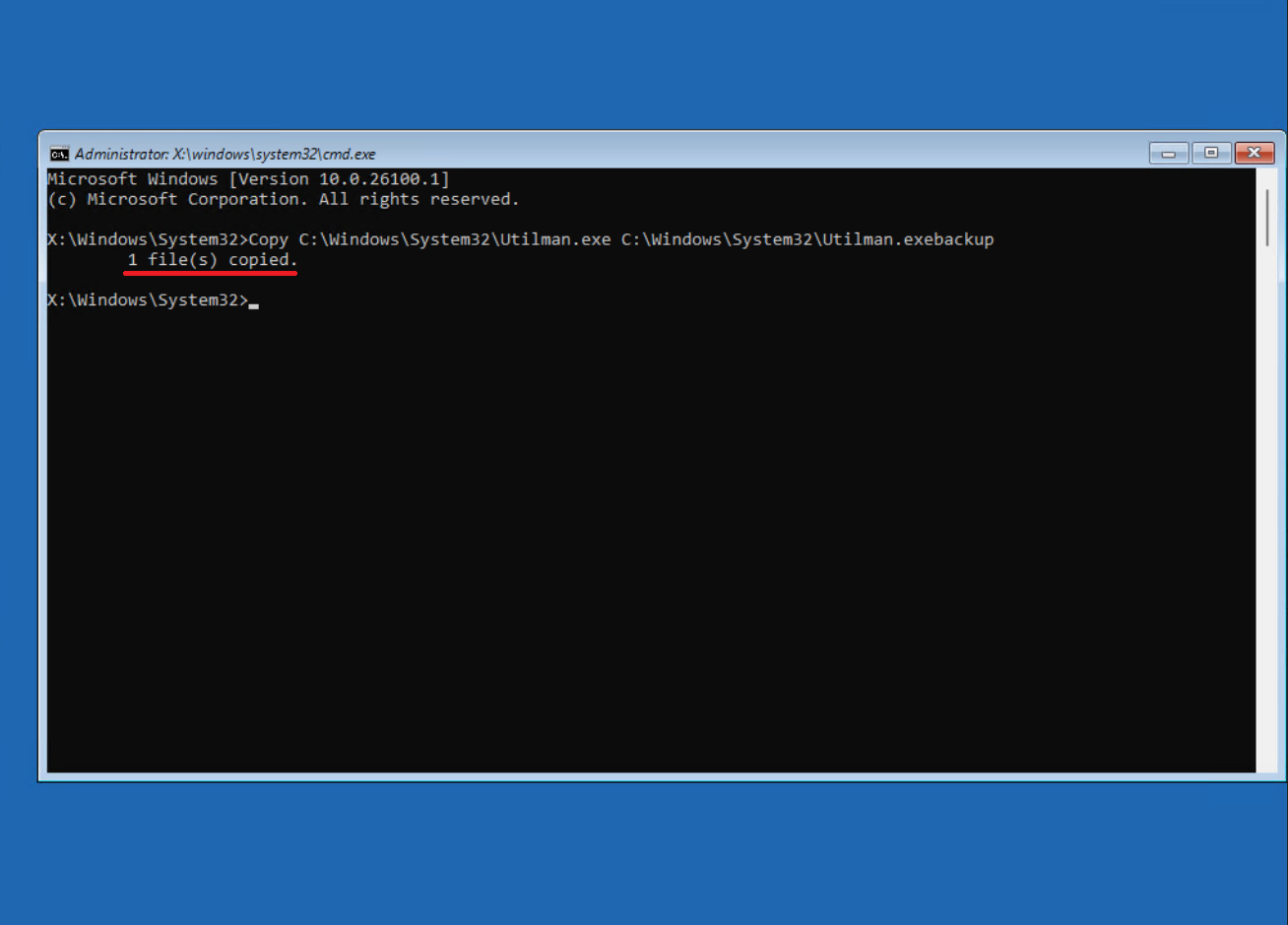
۱۱- حال Enter را بزنید تا پیغام زیر که با خط قرمز مشخص شده است را در Command Prompt ببینید.
۱۲- سپس دستور زیر را در Command Prompt تایپ کنید.
Copy C:\Windows\System32\cmd.exe C:\Windows\System32\Utilman.exe /y
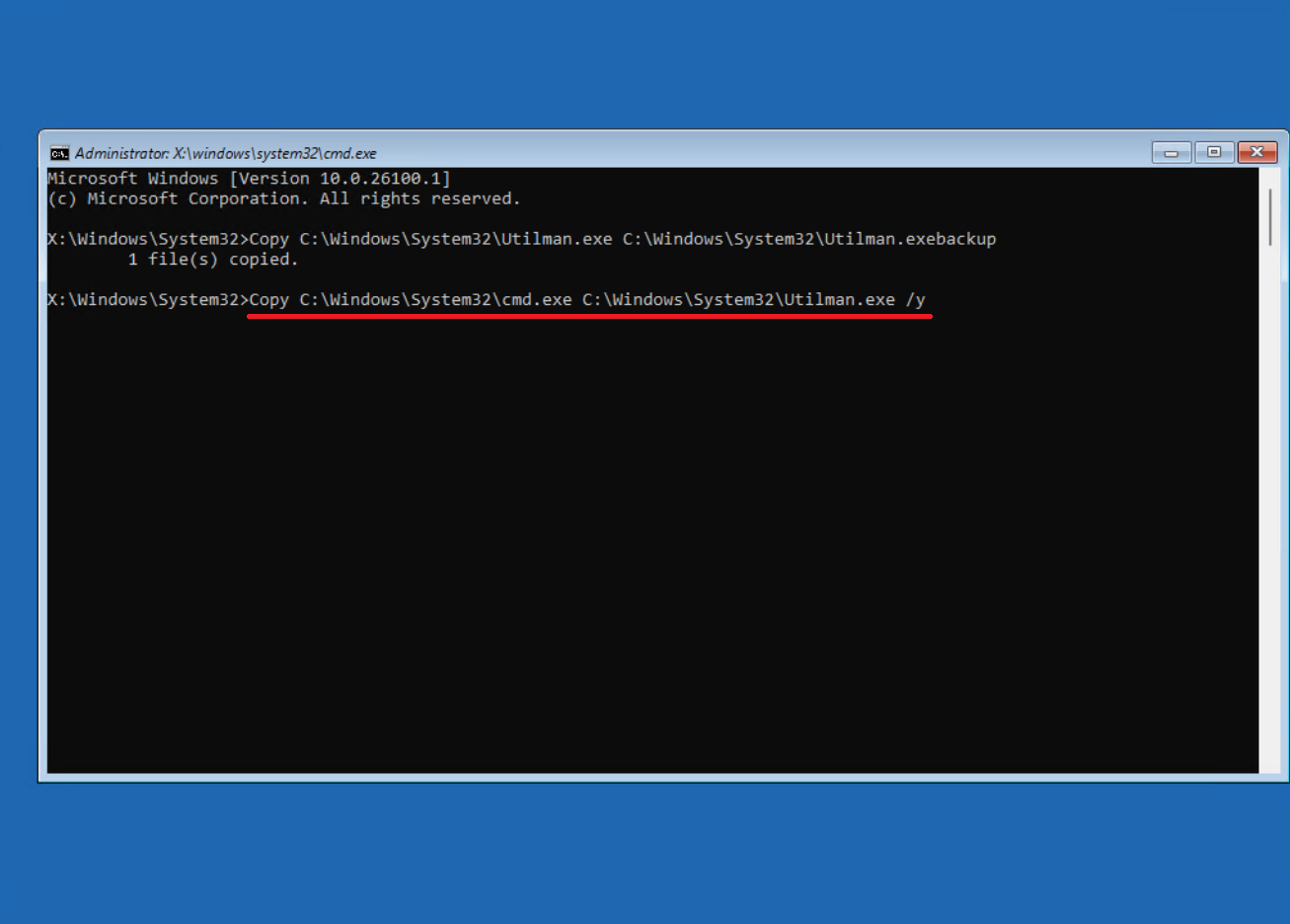
۱۳- Enter را بزنید تا پیغامی که زیر آن خط کشیده شده است را ببینید.
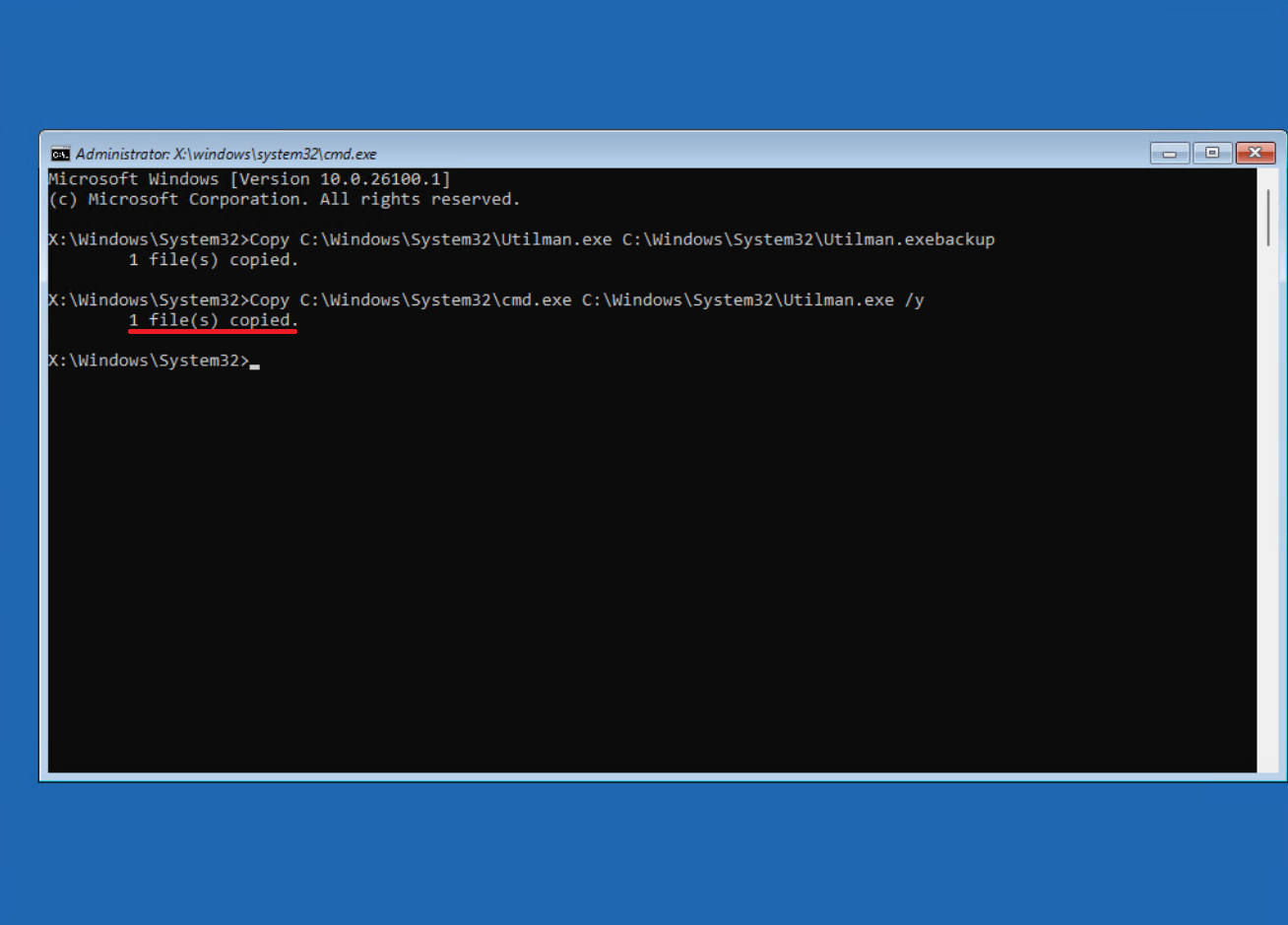
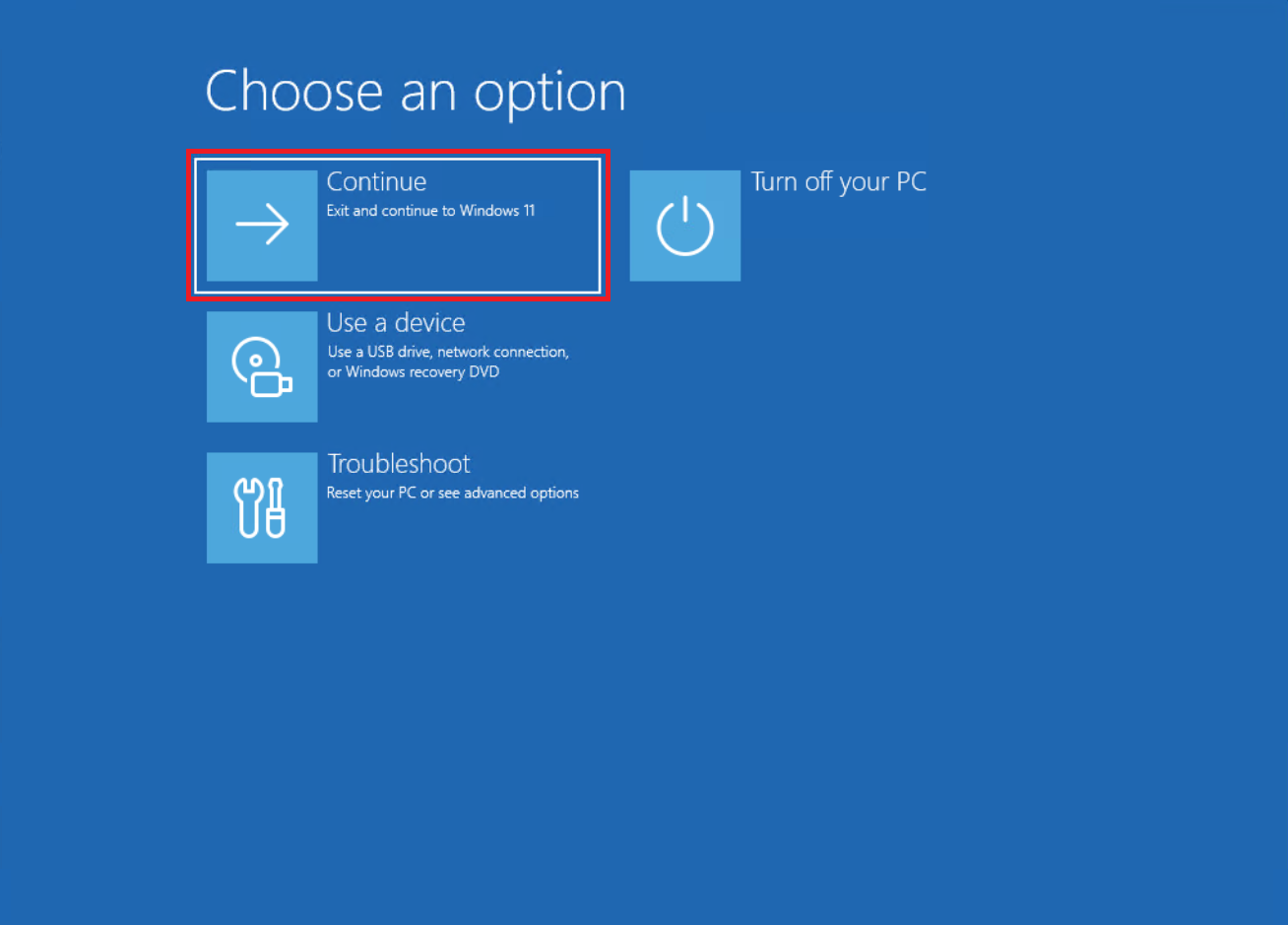
۱۴- از محیط Command Prompt خارج شوید. این کار را می توانید با زدن دکمه Close بالا سمت راست پنجره یا با تایپ Exit و سپس زدن Enter می توانید انجام دهید. سپس بر روی Continue کلیک کنید.
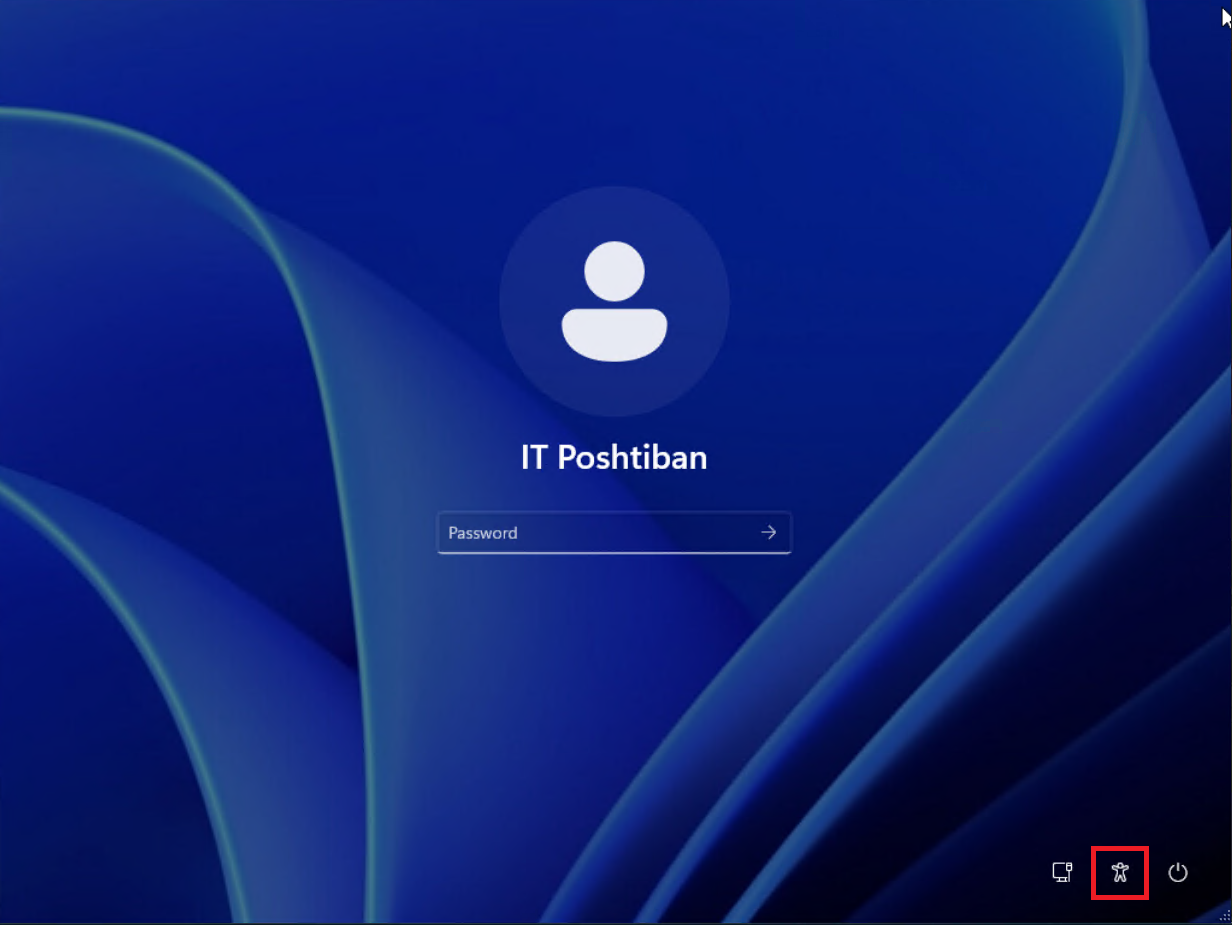
۱۵- در ادامه صفحه لاگین ویندوز نمایش داده می شود و شما باید در پایین سمت راست بر روی آیکون Accessibility کلیک کنید.
۱۶- سپس پنجره Command Prompt باز می شود.
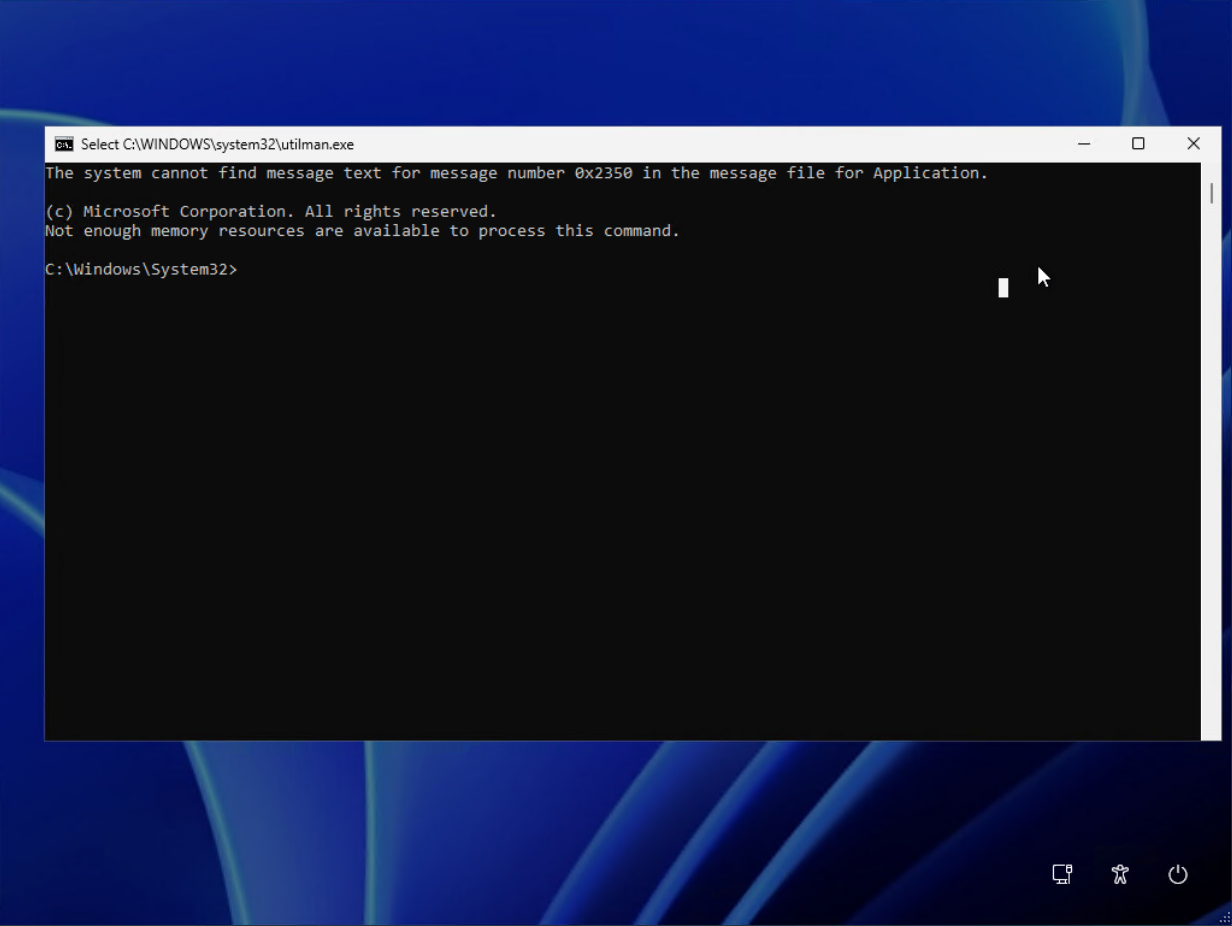
۱۷- کامند زیر را در پنجره Commad Prompt تایپ کنید
net localgroup administrators
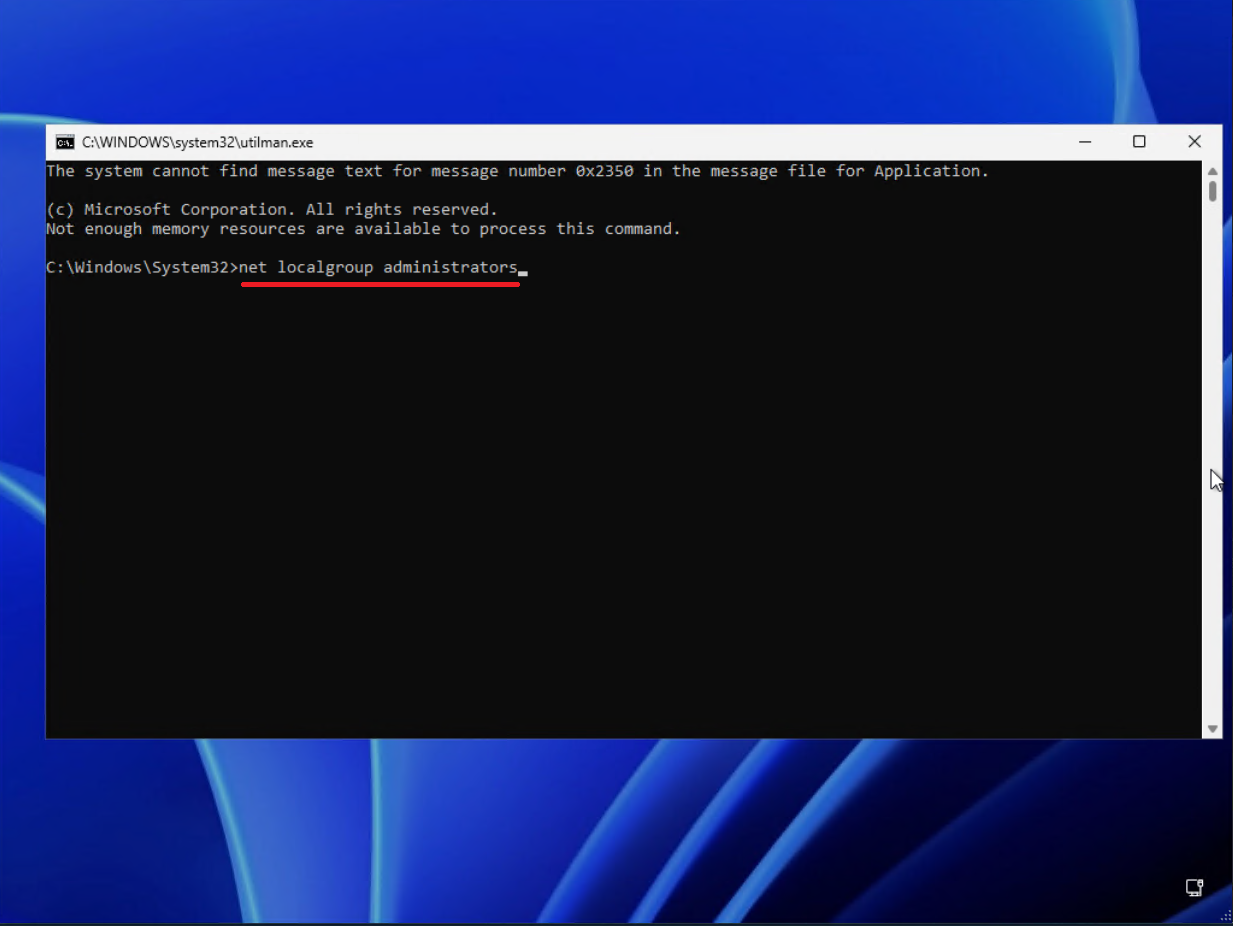
۱۸- سپس بر روی Enter کلیک کنید تا پیغام زیر نمایش داده شود. همانطور که می بینید نام کاربری های موجود در ویندوز مشخص شده است.
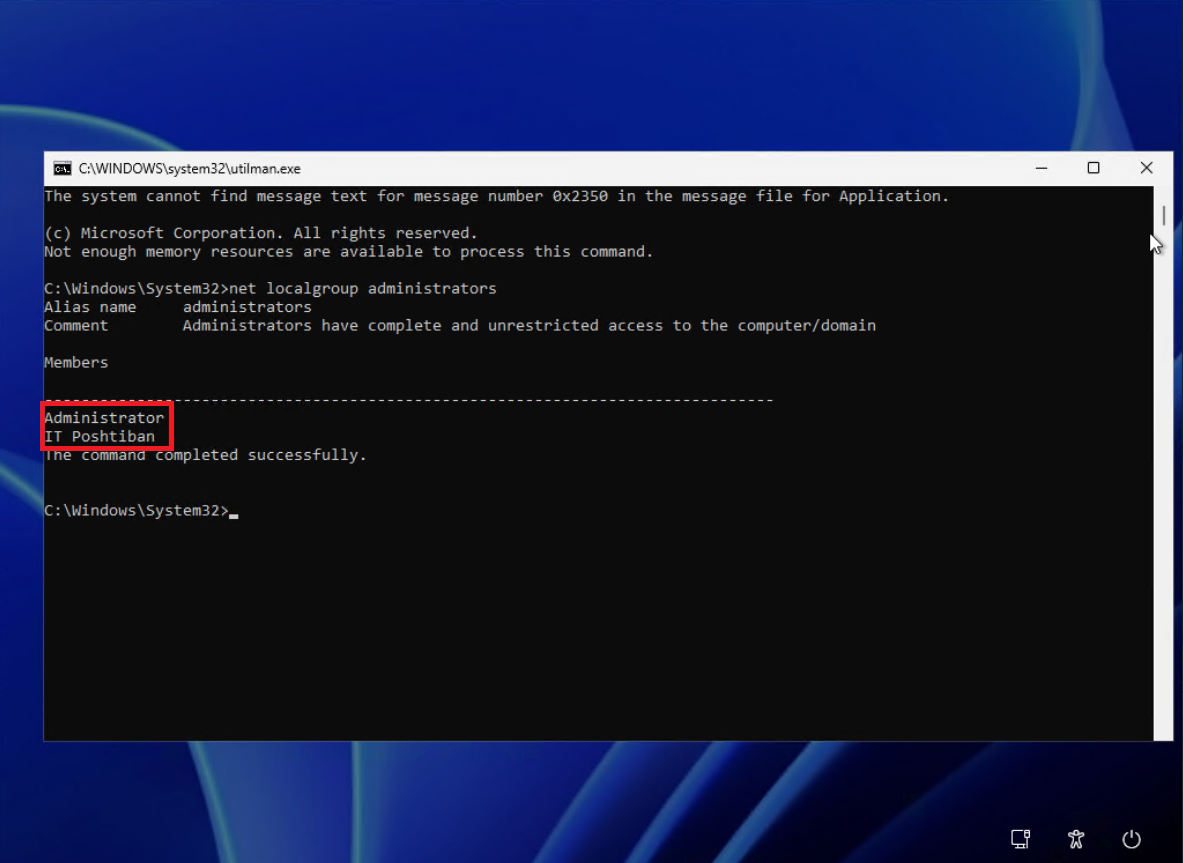
۱۹- کامند زیر را در Command Prompt وارد کنید و بجای [account name] یکی از نام کاربری های که در مرحله قبل دیدید را جایگزین کنید. ما در ادامه نام کاربری Administrator را جایگزین کرده ایم
net user [account name] *
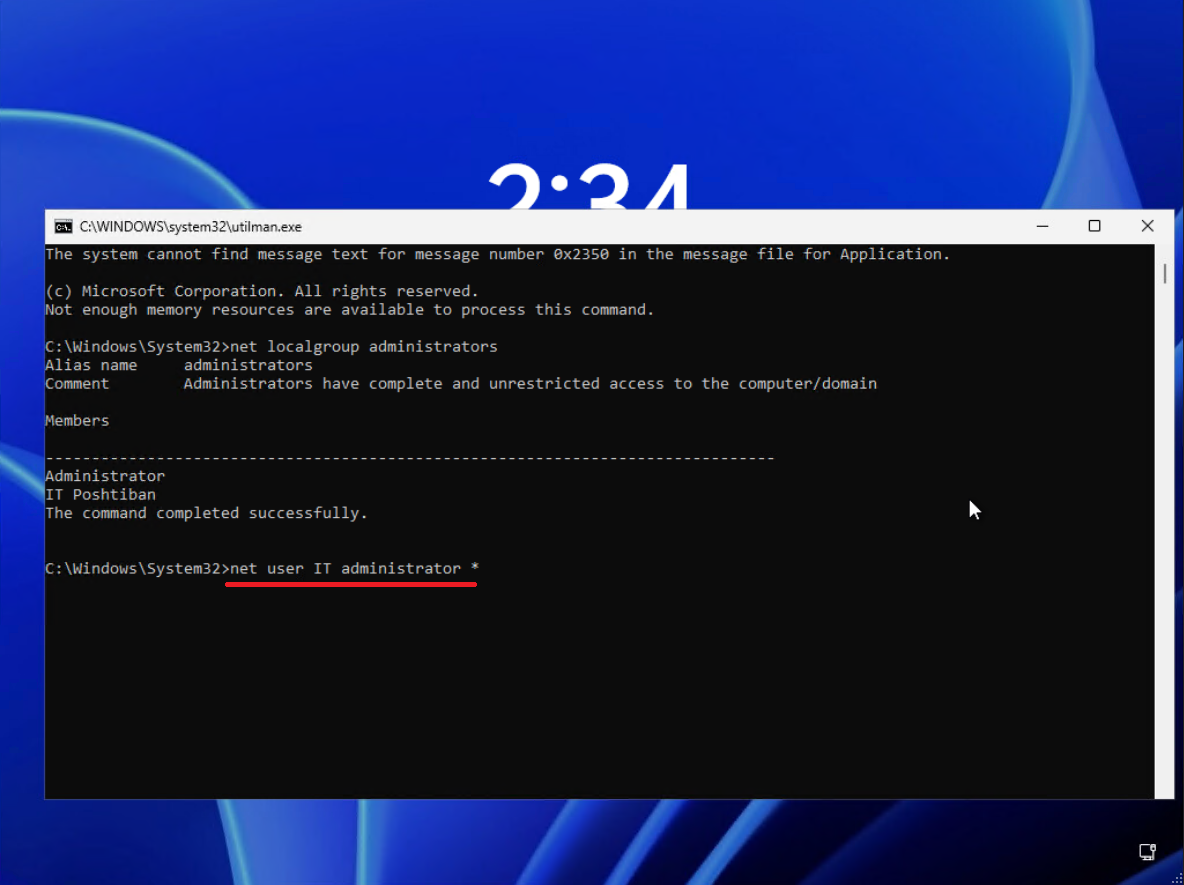
۲۰- بر روی Enter کلیک کنید تا پیغام زیر برای شما نمایش داده شود.
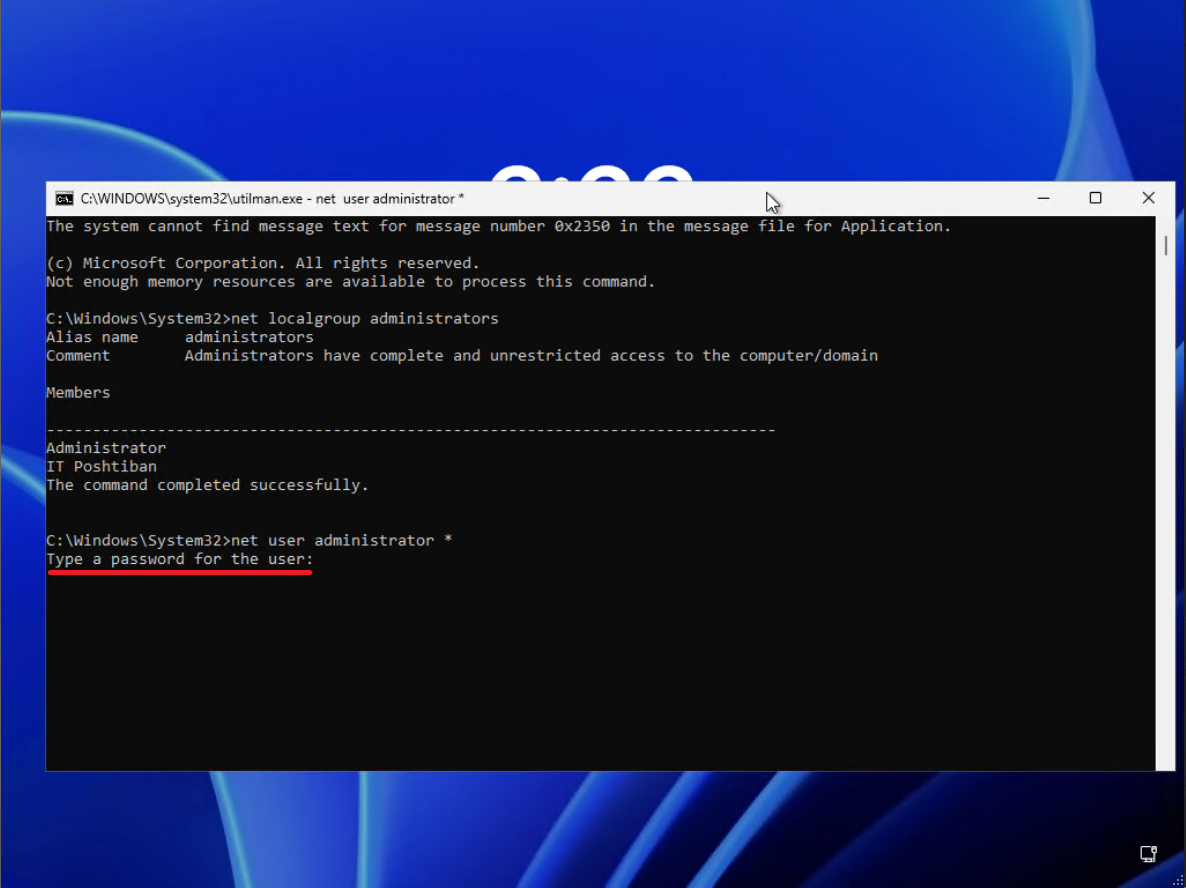
۲۱- پسورد مورد نظر برای نام کاربری Administrator را وارد کنید و Enter را بزنید. می توانید هیچ رمزی وارد نکنید و فقط Enter کنید و تا اکانت Administrator پسورد نداشته باشد. البته که این کار پیشنهاد نمی شود.
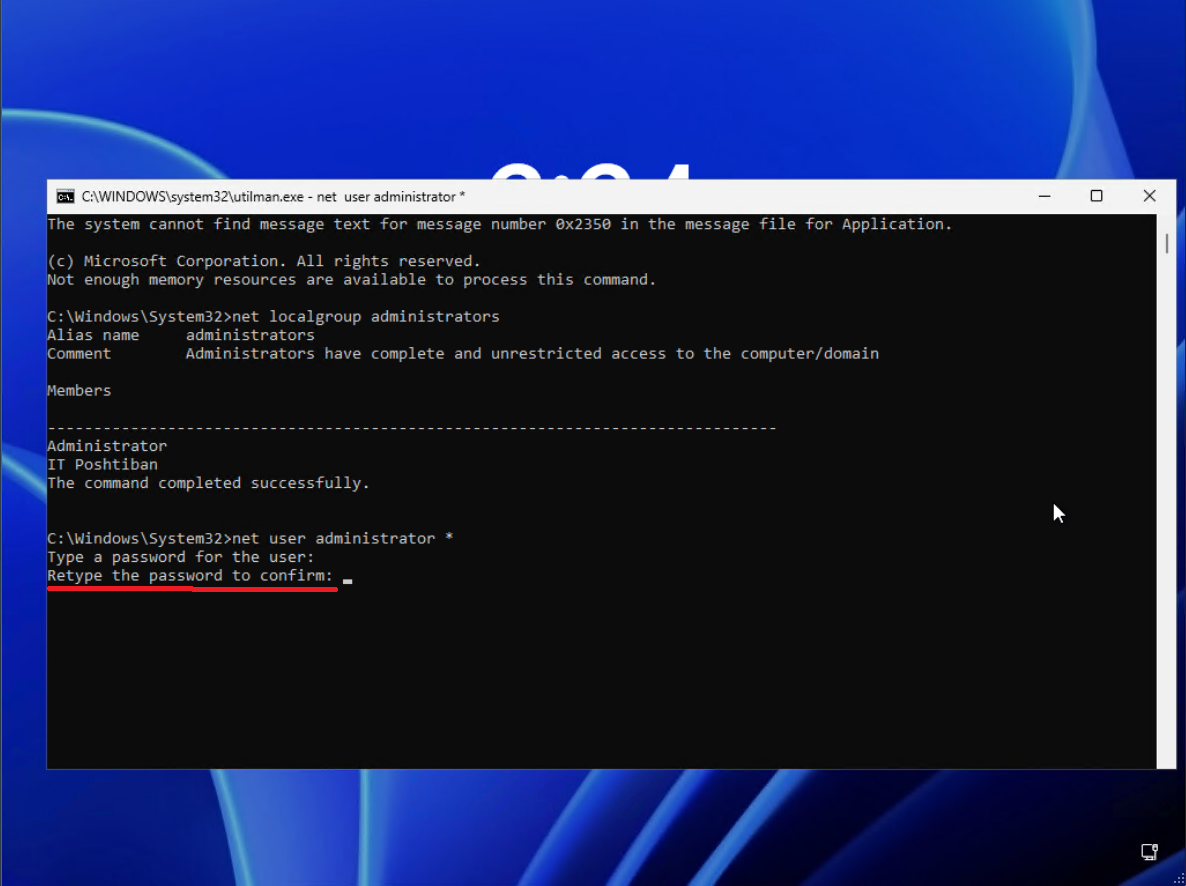
۲۲- مجدد پسورد را وارد کنید و بر روی Enter کلیک کنید تا پیغام مبنی بر موفقیت آمیز بودن دستور مورد نظر مانند عکس زیر نمایش داده شود.

۲۳- حال پنجره Command Prompt را ببندید. و مانند مرحله 1 کلید Shift را نگه دارید و بر روی دکمه Restart کلیک کنید و تا مرحله ۹ پیش بروید تا محیط Command Prompt باز شود. سپس دستور زیر را در Command Prompt تایپ کنید.
copy c:\windows\system32\utilman.exebackup c:\windows\system32\utilman.exe
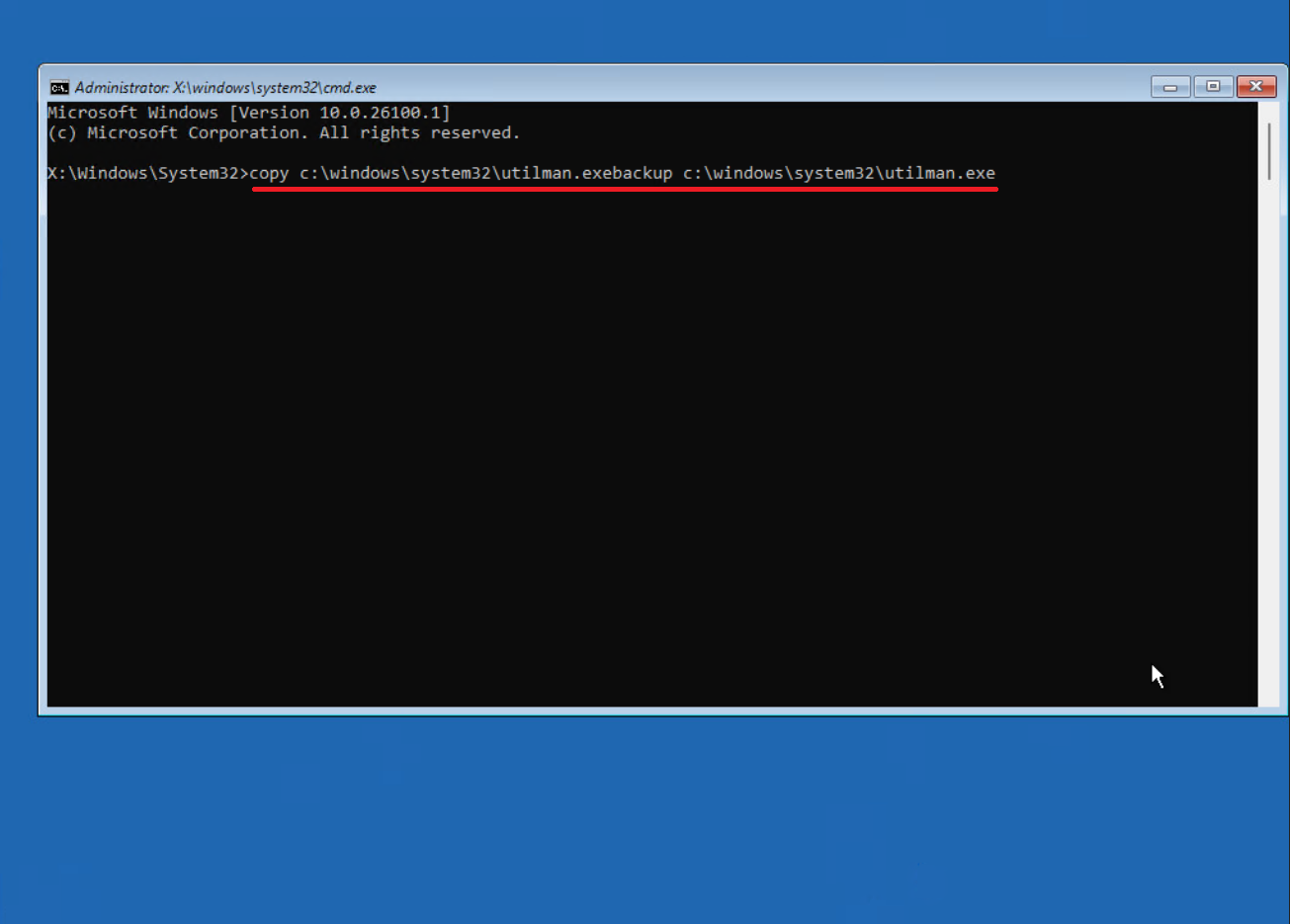
۲۴- بر روی Enter کلیک کنید تا پیغام زیر نمایش داده شود. حرف y را تایپ کنید.
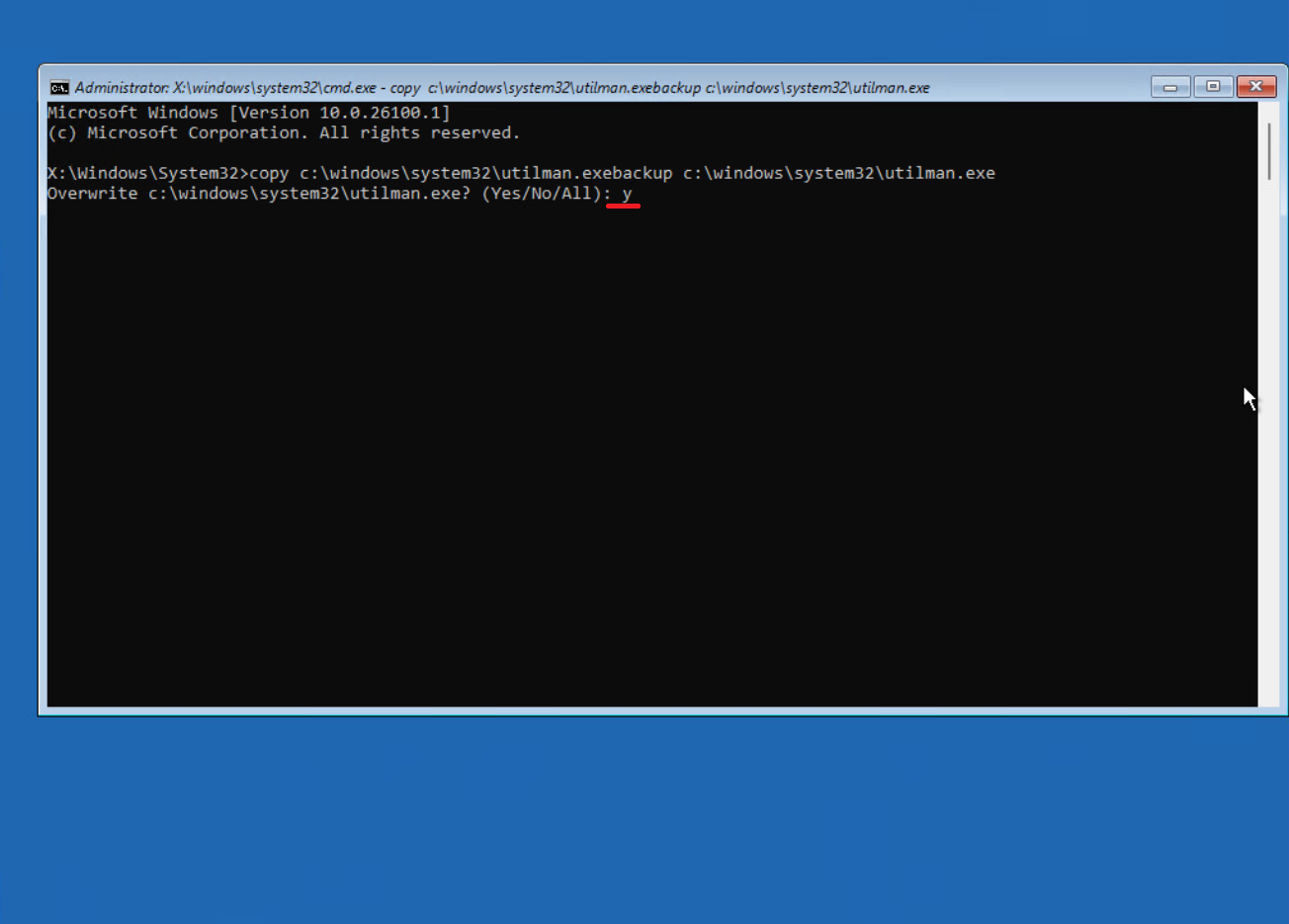
۲۵- Enter کنید تا پیغام زیر نمایش داده شود.
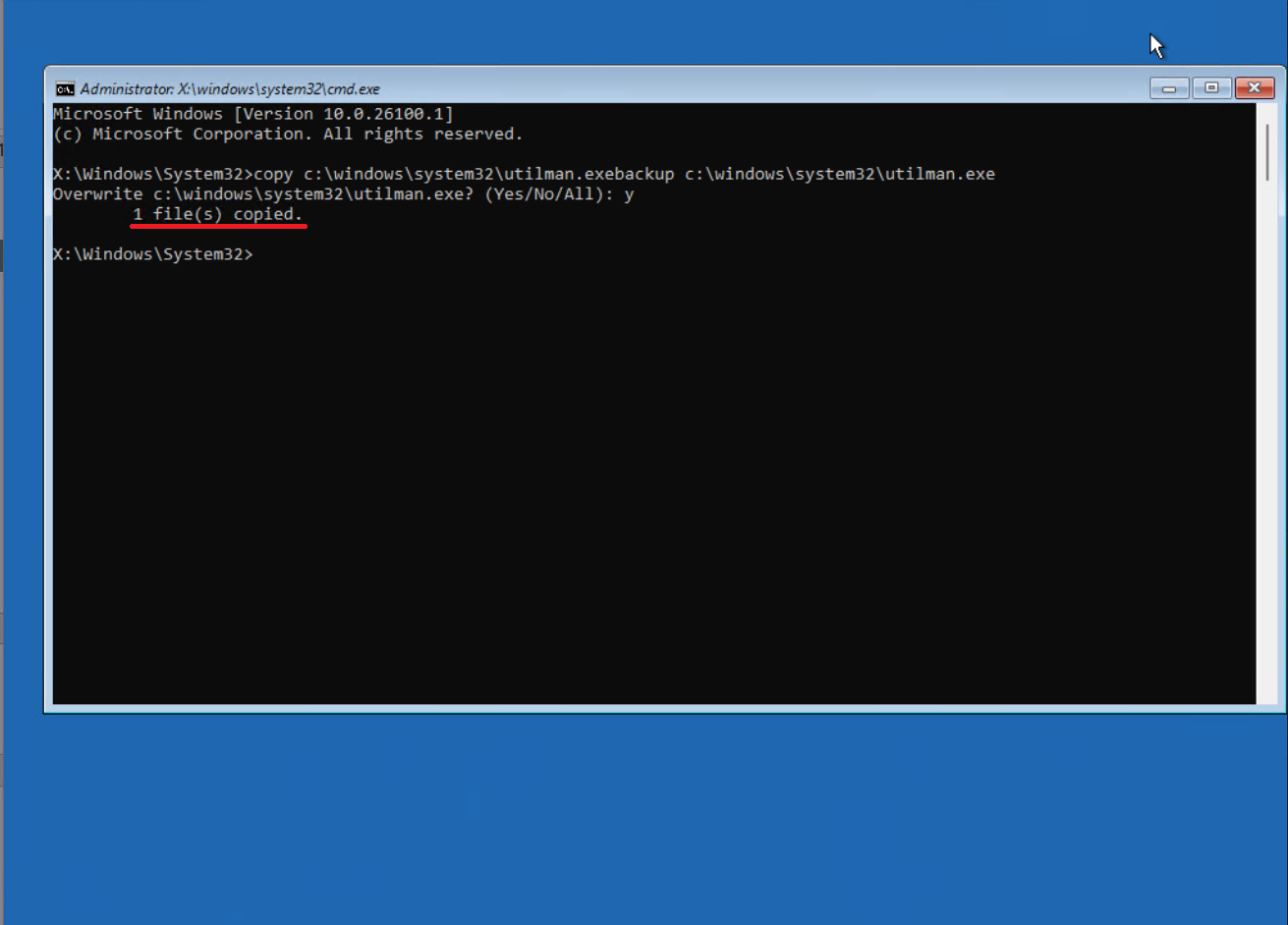
۲۶- پنجره Command Prompt را ببندید و بر روی Continue کلیک کنید. ویندوز بالا می آید و می توانید و با رمزی که در مرحله 21 تایپ کردید وارد اکانت مورد نظر خود شوید.

ثبت ديدگاه